Rev.002
このページは、MEのセカンドマシン「PC-ME9」の作成過程をレポートするコーナーです。(^.^)v
1.構想を練る
セカンドマシンとは呼んでいるが、MEが作った妻のためのリビングPCが「PC-ME4」や「PC-ME5」だった。
「PC-ME5」は2013年3月に誕生し、そろそろ10年が経とうとしている。性能的に何ら問題はないが、Windows11が2021年10月にリリースされ、Windows10のサポートが2025年10には終わる。「PC-ME5」は第3世代Core-i5なので、Windows11には対応していない(「PC-ME8」は第8世代のCore-i7なので、ギリギリセーフ)。
タイムリミットは、あと3年。小さなケースに色々とパーツをてんこ盛りにした「PC-ME5」がいつ壊れるかは、神のみぞ知る。でも、壊れてから慌てるのは嫌なので、色々考えてみた。
| 案No. | 案 | 具体案 | 考察 |
|---|---|---|---|
| 1 | 超小型PC | NUC + 外付けRAID HDD | HDDやBDドライブなど周辺機器がごちゃごちゃする |
| 2 | ノートPC | 自作を諦め安いノートPCを買う | 自作じゃないから、壊れたら自分で修理できない |
| 3 | ミニPC | mini ITXベースの小型PC | 5インチベイ内蔵のケースが有るかどうか? |
2.PCの構成を決める
ケースがCooler Masterなので、なるべく他のパーツもCooler Masterに統一することにした。CPUは第13世代Core-iシリーズが出たばかりなので、とりあえず第12世代で、10年使えるリビングPCを目指した。
| Parts | Maker | Model | Spec | 予算 |
|---|---|---|---|---|
| PCケース | Cooler Master | MCB-B400L-KG5N-S00 | 5"*1 Mini Tower | \8K |
| M/B | GIGABYTE | B660M AORUS PRO DDR4 | B660M,LGA1700 | \20K |
| CPU | Intel | Core-i5 12400 | 6C/12T,2.5GHz | \30K |
| MEM | crucial | CT2K8G4DFRA32A | DDR4 PC4-3200 8GBx2 | \6K |
| VIDEO | なし | CPU内蔵 | UHD Graphics 730 | \0K |
| 電源ユニット | Cooler Master | MPY-6501-SFHAGV-JP | 80PLUS Gold,プラグイン | \16K |
| CPUクーラー | SCYTHE | MUGEN5 Rev.C SCMG-5200 | サイドフロー空冷 | \6K |
| ケースファン | Cooler Master | MFX-B2DN-18NPB-R1 | 12cm | \1Kx2 |
| BDドライブ | Pionner | BDR-212BK | バルク品 | \10K |
| SSD | WD | Black SN770 WDS100T3X0E | 1000GB/M.2(NVMe) | \16K |
| HDD | WD | WD40EFZX | 4TB/5400rpm | \16Kx2 |
| O/S | Microsoft | Windows11 Pro | 64bit 通常版 | \22K |
| その他 | 未定 | 必要に応じてパーツを追加 | \7K | |
| 合 計 | 約\175K | |||
CPUクーラーを空冷にしたのは、簡易水冷の寿命が3年~5年程度なので、10年使えるPCのコンセプトと合致しないから。このケースならサイドフローでも十分収まるだろう。
3.PCのパーツを集める
3.1 ケース(2022年11月)
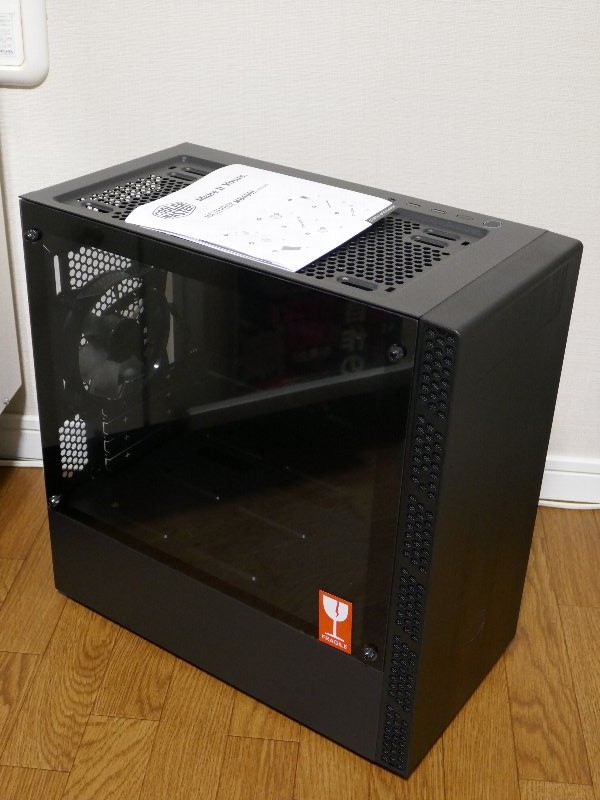
価格.comとにらめっこしつつ、どのパーツをどこで買うかを検討を進める。ほとんどのパーツは通販で買うとして、リビングPCとして、最重要パーツであるケースを買った。
5インチベイのあるケースって、本当に貴重だし、このサイズは見たことがないから、即確保。
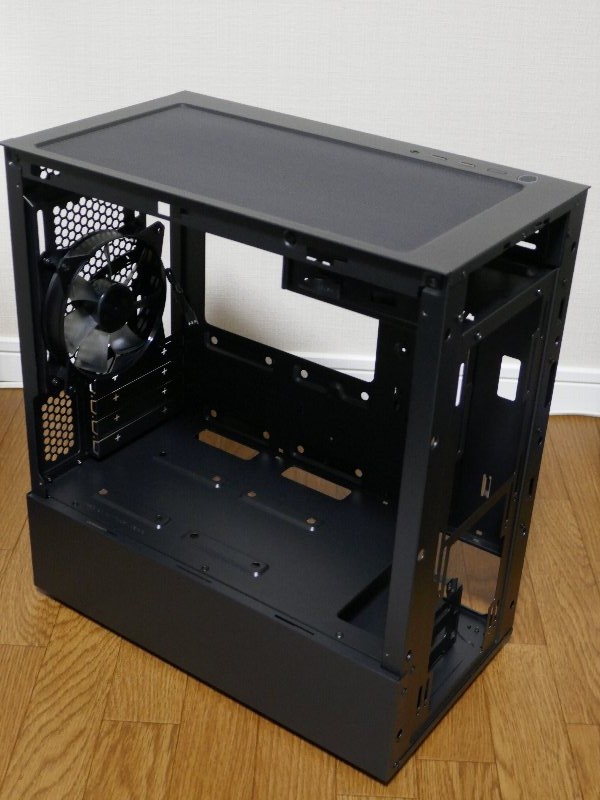
両サイドのパネルとフロントパネルを外してみた。下の箱の部分に、電源と3.5インチのHDD2台が収まる。ケースファンは、背面に1つ3ピンタイプだ。
3.2 電源ユニット(2022年11月)
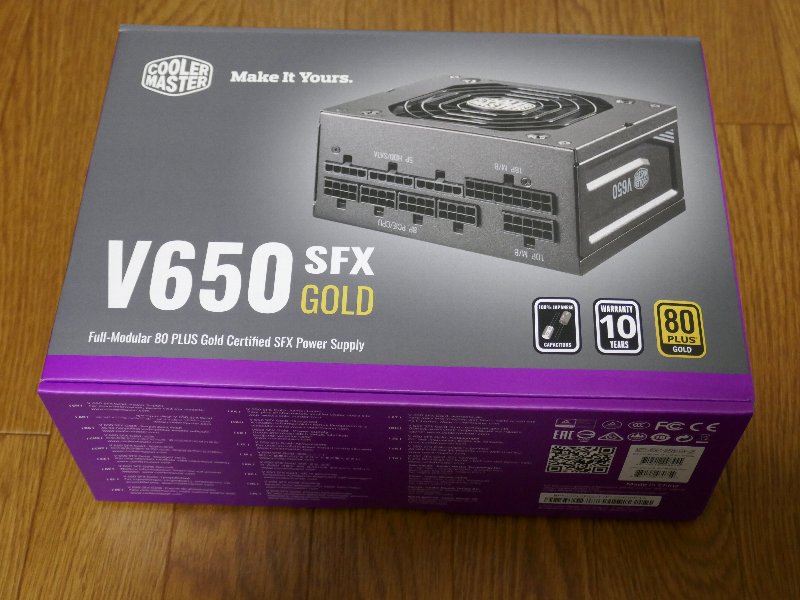
電源ユニットは、プラグインタイプで奥行きが短いものを価格.comで色々条件を入れて検索したところ、Cooler MasterのMPY-6501-SFHAGV-JPを発見。
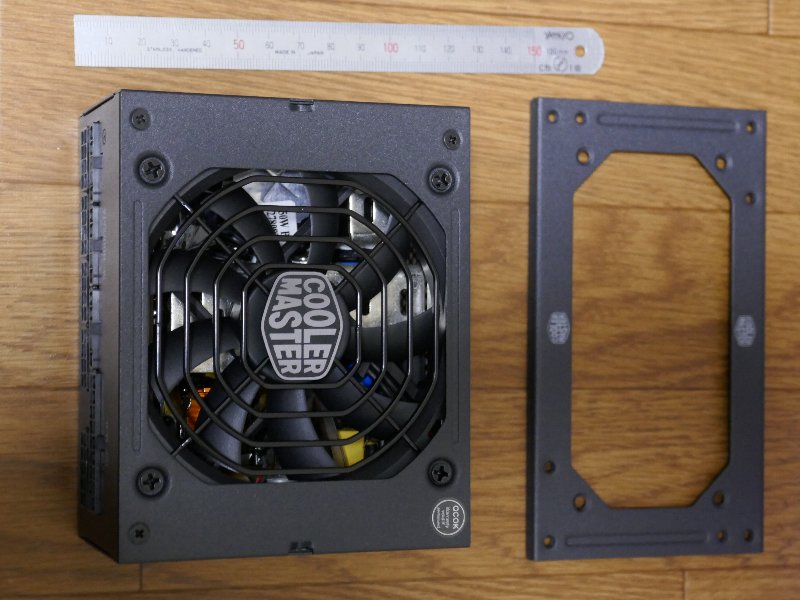
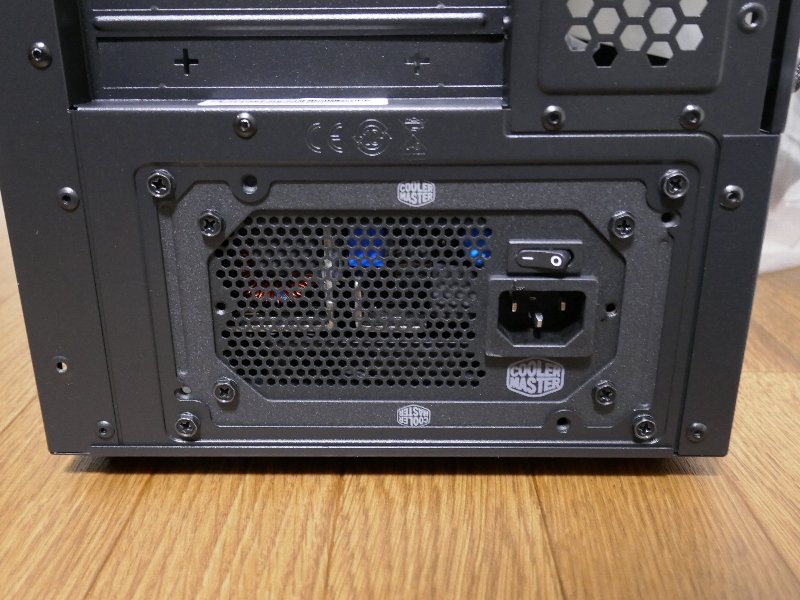
ATX電源ではなく、SFX電源なので奥行きはたったの10cm。ATX電源として使えるように、バックパネルがついている。
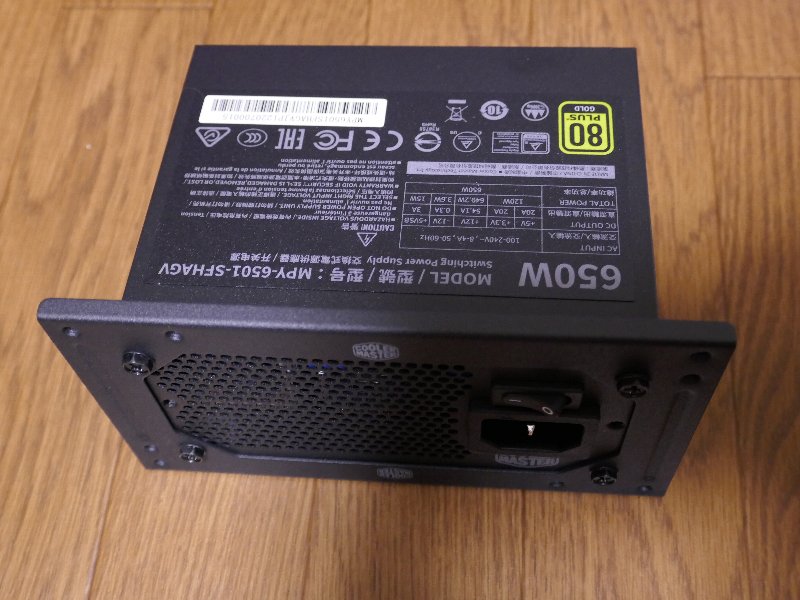
早速、バックパネルを取り付け、ATX電源になってもらった。
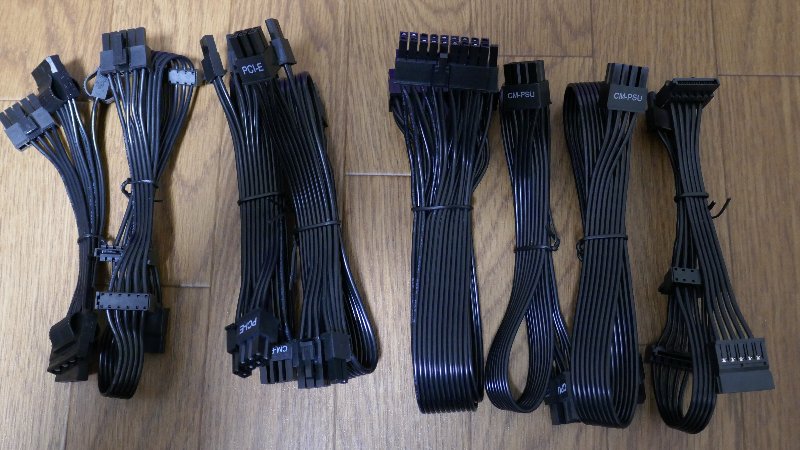
付属のプラグインケーブル一式。左からプリフェラル4ピン、SATAコネクタ、PCI-E6+2ピン×2、ATX24ピン、EPS 4+4ピン、EPS 8ピン、SATAコネクタ。右の4本だけを使用する予定。
で、勢いでケースにネジ止め。
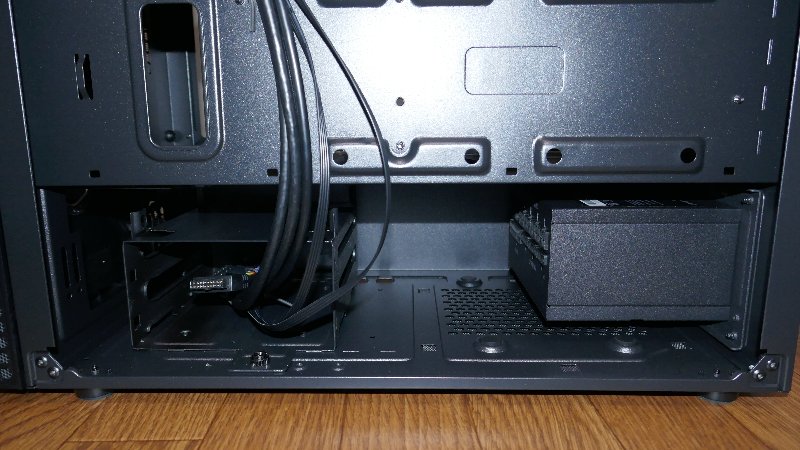
HDDケースとの間に十分な空間があり、ここに余ったケーブルがうまく収まることを期待。
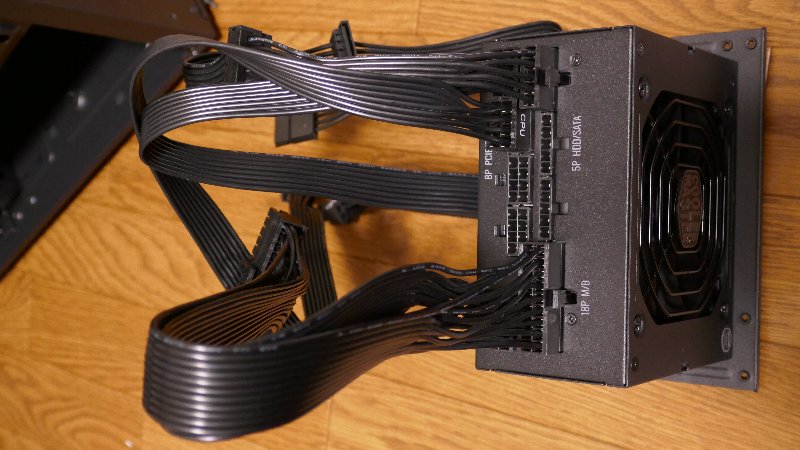
勢いでケースにネジ止めしたのは良いが、これではプラグインケーブルがさせないので、一旦外してケーブルを先に刺した。(^_^;
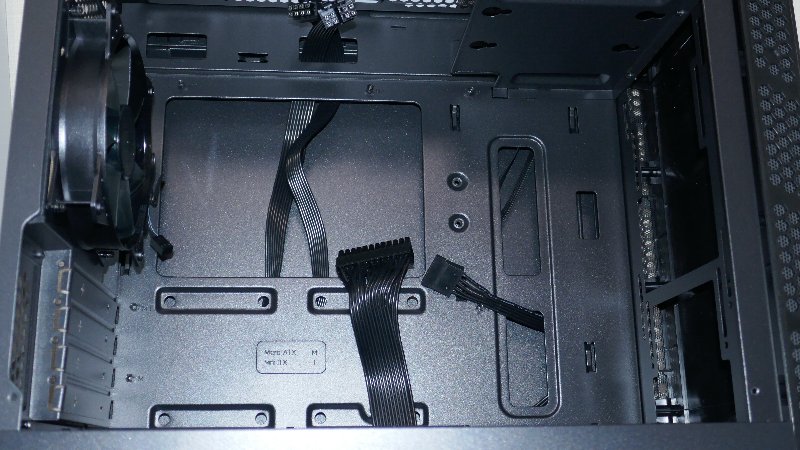
EPS 4+4ピンはぎりぎり届きそうだが、ATX24ピンとEPS 8ピンはM/Bに届かない感じ、SATAコネクタもBDドライブまで届きそうにない。
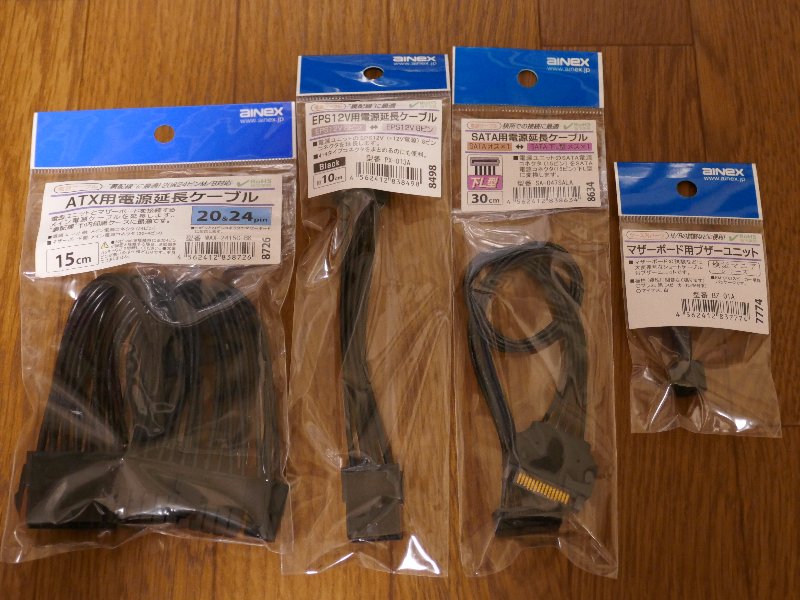
こんなときのAinex頼み。ATX24ピンとEPS 8ピン、SATAコネクタの延長ケーブルと、ミニスピーカを追加発注。
3.3 O/S(2022年11月)
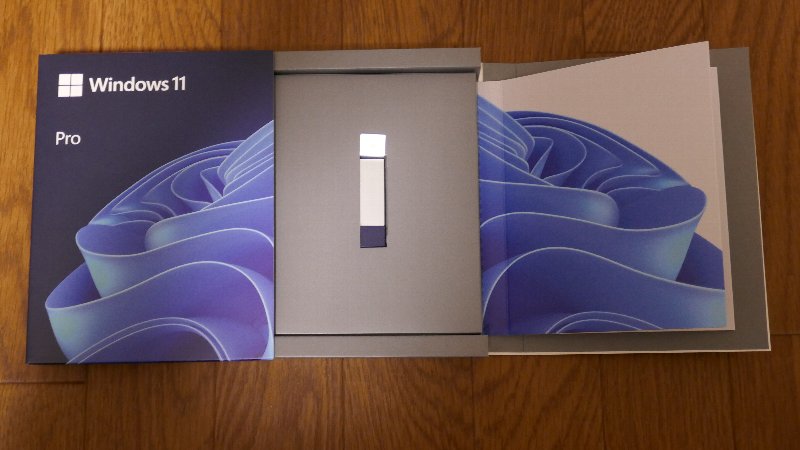
安く買えるならDSP版で良かったのだが、通販だとどのパーツとセットにするかが問題で、結局通常版を買った。今は、DVDじゃなくてUSBメモリなのね。
O/S自体は多分22H2版じゃないだろうから、サイトからダウンロードして、USBメモリに上書きでもするかな。(実際には読み込み専用で、上書きできなかった。)
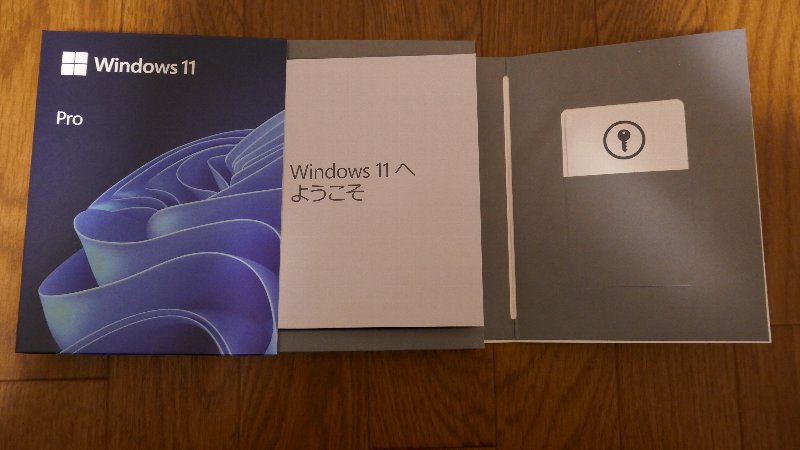
で、本当に必要なのは、右側の鍵マークの紙。ここに書かれたプロダクトキーなのは、言うまでもない。
3.4 BDドライブ(2022年11月)
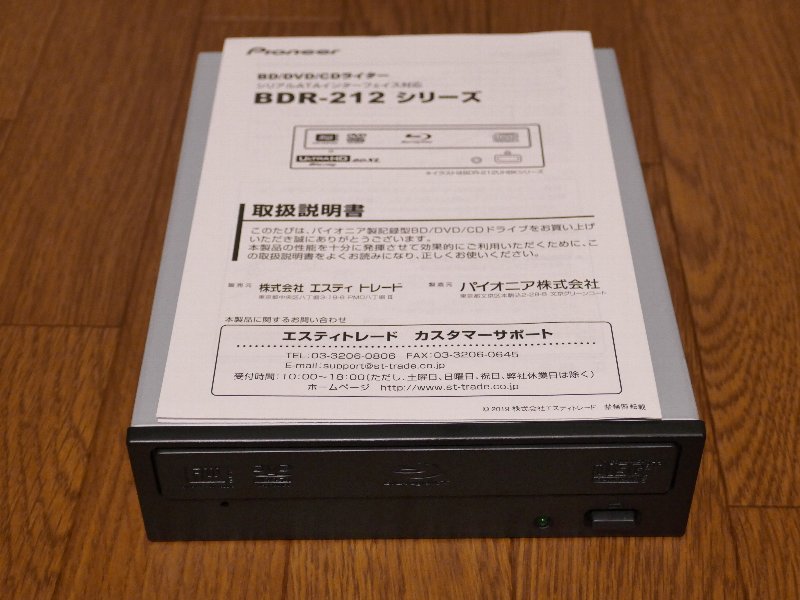
本当は、アクセスランプがブルーのBD Driveが欲しかったが、性能重視でPioneer製の旧モデル「BDR-212BK」にした。
在庫がなくなるのが怖くて、これも早速買ったのだった。(^_^;
3.5 ケースファン(2022年11月)
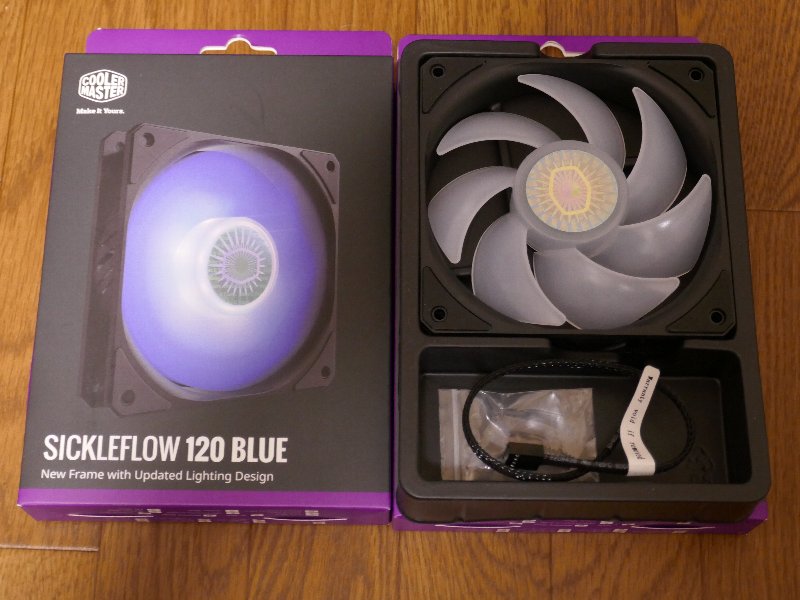
これも在庫がなくなるのが怖くて、先行購入したケースファン。
4ピンのPWM制御タイプで、ブルーに光るタイプ。これをケースフロントに2個付けて吸気、CPUファンのサイドフローを経由して、背面のケースファンから廃棄するというフローを考えた。ガラス越しに、ブルーに照らしてくれる風景も美しいだろう。リビングPCなので、PC-ME8程、LEDでピカピカにするつもりはない。
ケース上面の排気も考えたけれど、ケースは小さいし、気流が乱れそうに思えたので止めた。メッシュ構造だから勝手に熱は上部に逃げてくれるかなと、期待。
とりあえず、先行投資はここまで。あとは、CPUに第13世代が使えるか、それとも第12世代で我慢かでパーツが変わる可能性があるので、部品集めは一旦中断。
3.6 M/B、CPU、MEM、SSD(2023年3月)
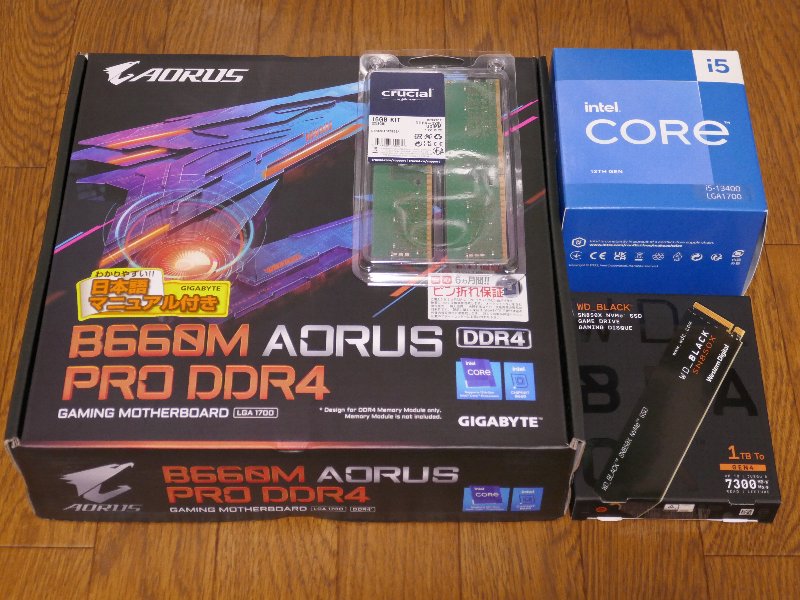
4月末~GW頃に組み立てる予定だったが、4月が人間ドックとか、情報処理試験でバタバタしそうなので、3月にパーツ購入&組み立てを繰り上げることにした。
CPUは、結局13世代のCore-i5でEfficient-coresも積んでいるi5-13400にした。マザーボードはB760でも良かったが、GIGAGYTEのMicro ATXで、ケースに合わせてなるべく黒いパーツが多いB660M AORUS PRO DDR4をチョイス。メモリーはDDR4-3200でよく売れているcrucialのCT2K8G4DFRA32Aにした。さすがに8GBじゃ少ないので、16GBにした。
SSDは、信頼性の高い高速なものをという理由から、WDのBLACK SN850X WDS100T2X0E、1TBをチョイス。
| Parts | Maker | Model | Spec |
|---|---|---|---|
| CPU | Intel | Core-i5 13400 | 6P+4E/16T,2.5GHz |
| M/B | GIGABYTE | B660M AORUS PRO DDR4 | B660,LGA1700 |
| MEM | crucial | CT2K8G4DFRA32A | DDR4 PC4-3200 8GBx2 |
| O/S | WD | SN850X WDS100T2X0E | 1TB,PCIe Gen4 x4 |
4.PCを組み立てる
4.1 M/Bの組立て
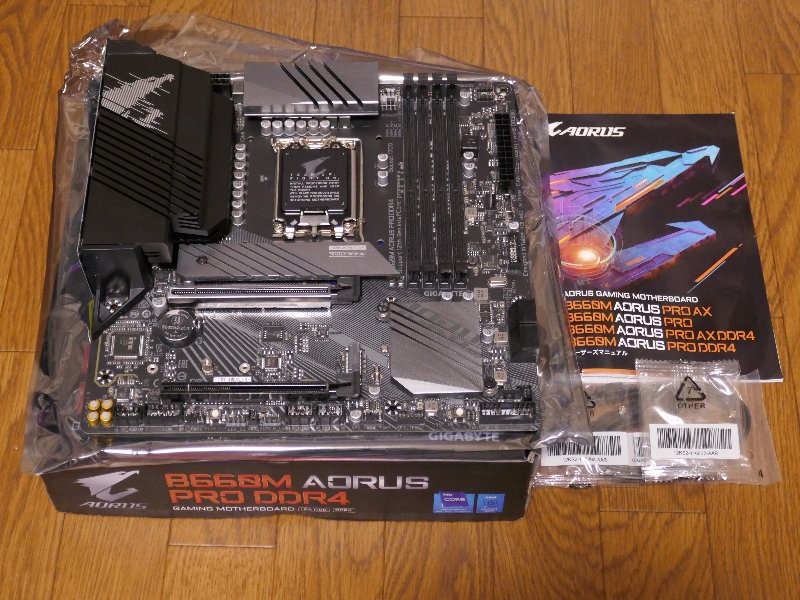
主だったパーツは揃ったので、早速組み立てを開始することにした。
まず、マザーボードを箱から取り出した。初めてのMicro ATX。Mini ITXほぼ小さい訳ではないが、意外とコンパクトだ。
MicroとMiniは大きさからすると逆な気がするが、規格名なのでどうしようもない。(^_^;
付属品は、日本語マニュアルとSATAケーブル2本、M.2のネジ類だ。
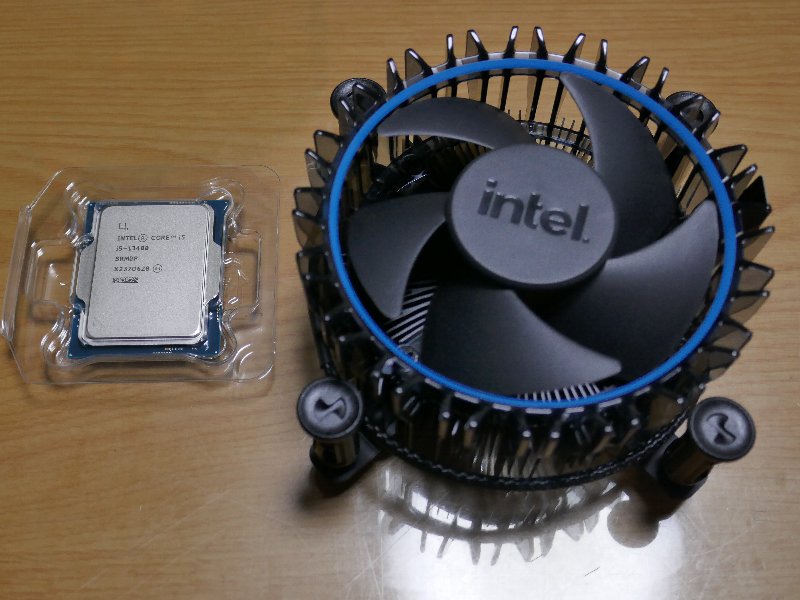
CPUとファンを箱から取り出した。リテール品のファンは大きく見えるが、CPUの発熱量を考えると不安になる。
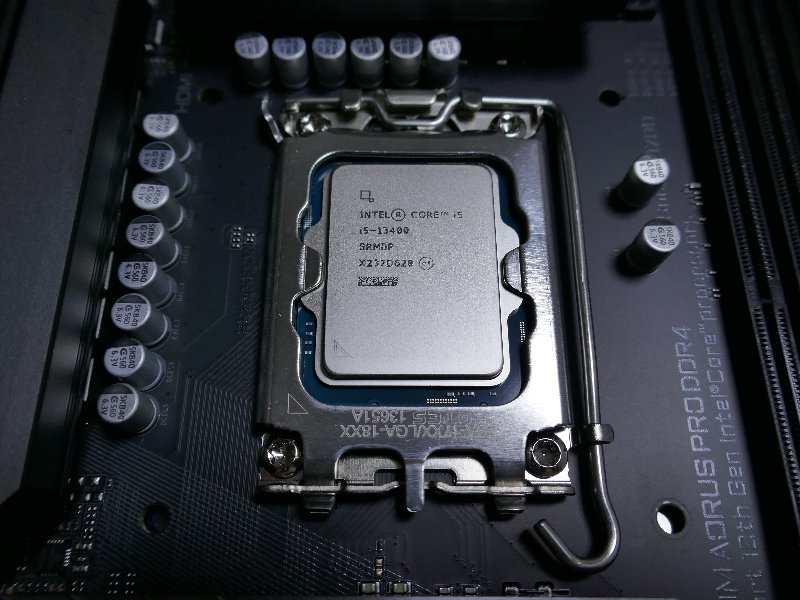
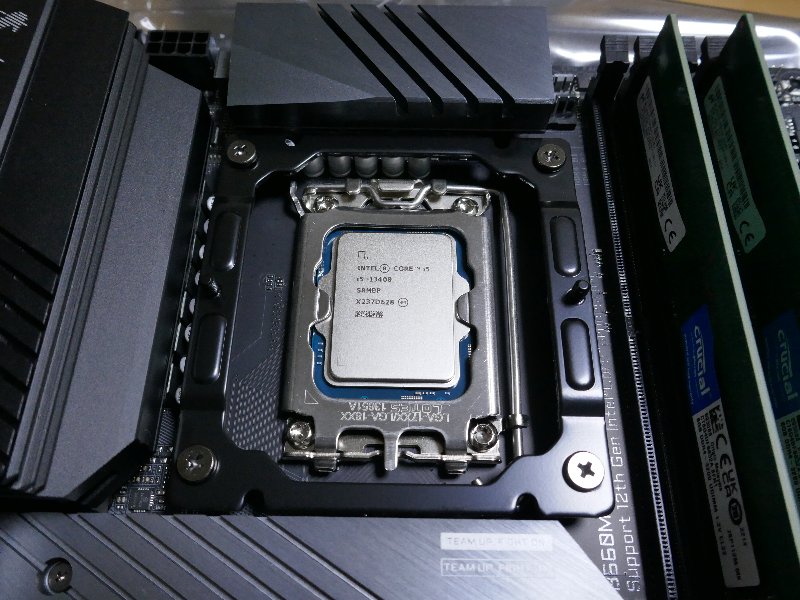
ソケットとCPUの向きに注意してそっと載せ、ロードプレートを閉じ、ソケットレバーハンドルで固定。
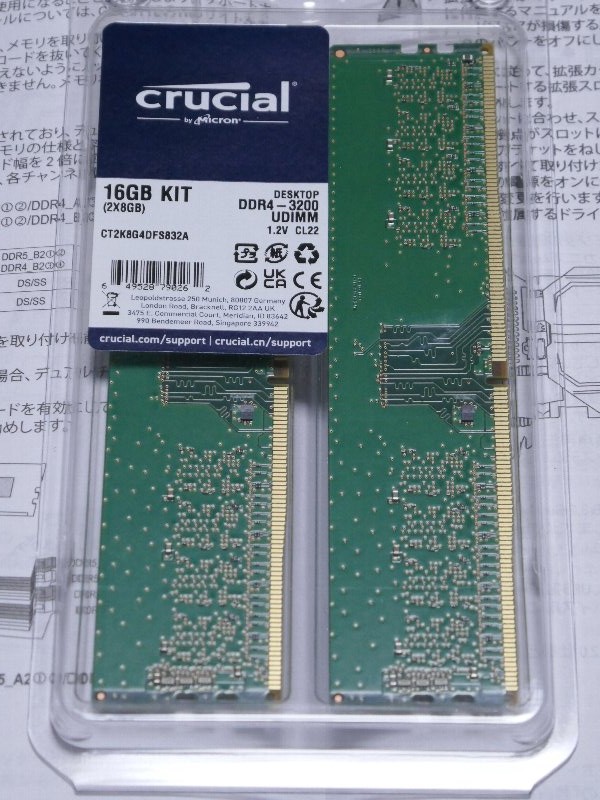
CPUクーラーは後回しにして、メモリーを準備。
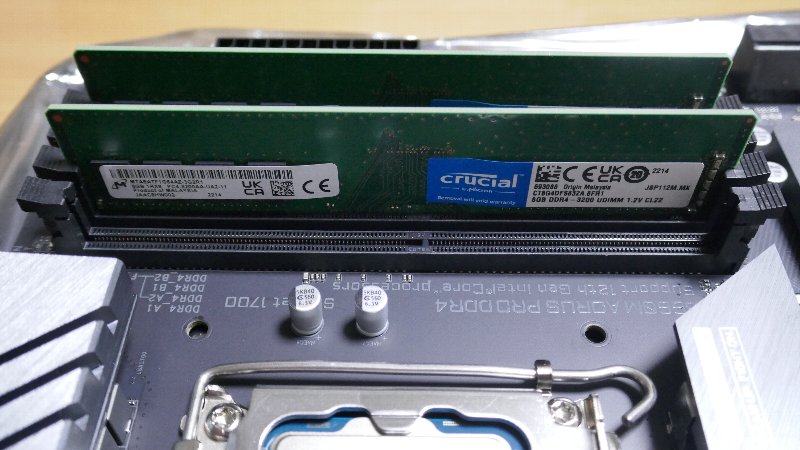
マニュアルに従って、メモリーをA2、B2スロットに取り付け。
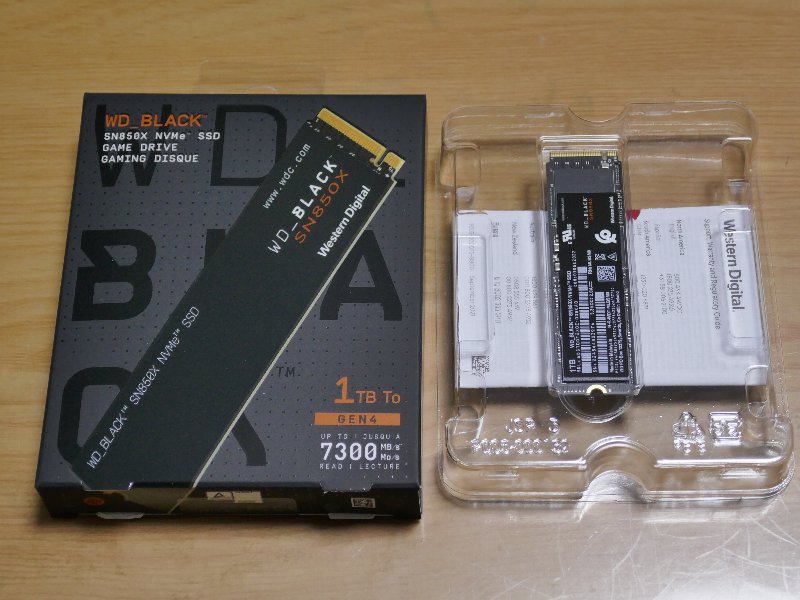
次はSSD。箱も小さいが、M.2 2280なので、本体はさらに小さい。これで1TBなのだから、驚きである。
まぁ、このシリーズでもラインナップは4TBまであるし、今では8TB(厳密には8000GB)も存在するので、我が家でも複数SSD搭載、HDDレスなPCを自作する日も来るのかもしれない。
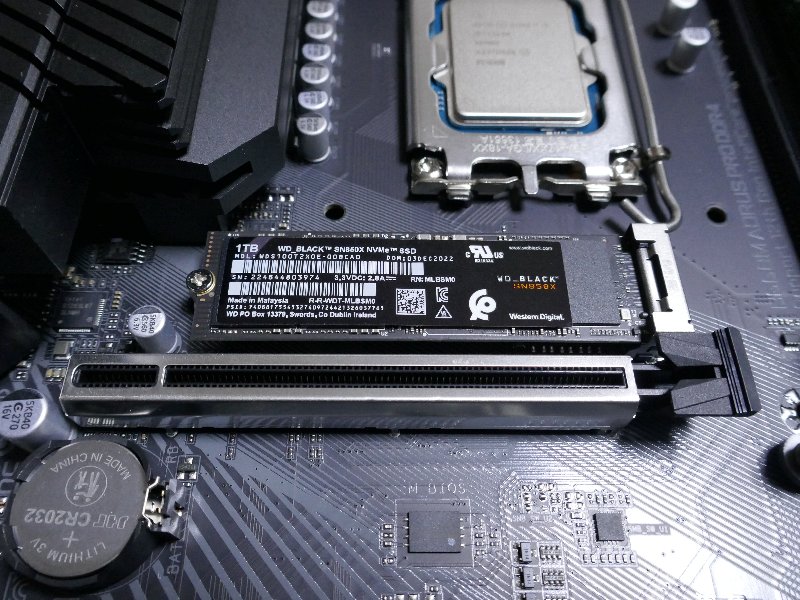
CPU直結側のM.2スロットにSSDを固定。しっかりネジ止めしているが、このネジは実際には要らない。
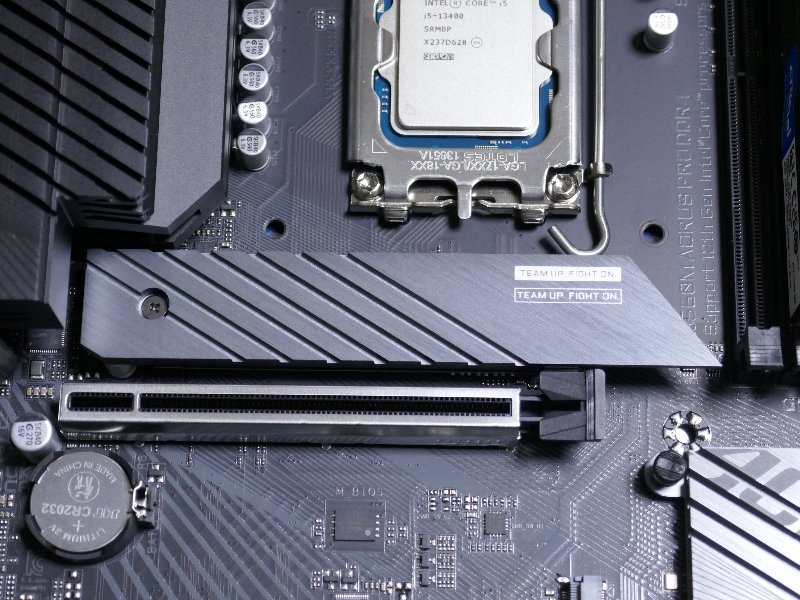
M/B付属のSSDヒートシンクでSSDを固定。だから、ネジは不要だったのだ。
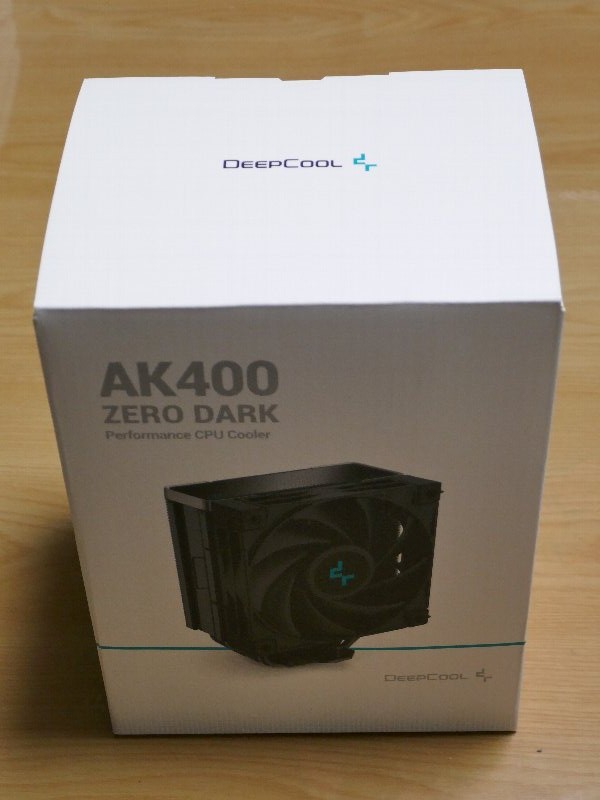
CPUクーラーは、サイドフローの空冷をチョイス。水冷だと寿命が3~5年程度らしいので、水漏れとか、ポンプ故障でCPU温度上昇とか、そういうのは避けたい。
AK400じゃなく、AK400 ZERO DARKにしたのは、全てのパーツが黒いから。(^_^;
| Parts | Maker | Model | Spec |
|---|---|---|---|
| CPU Cooler | DeepCool | AK400 ZERO DARK | 220W TDP |
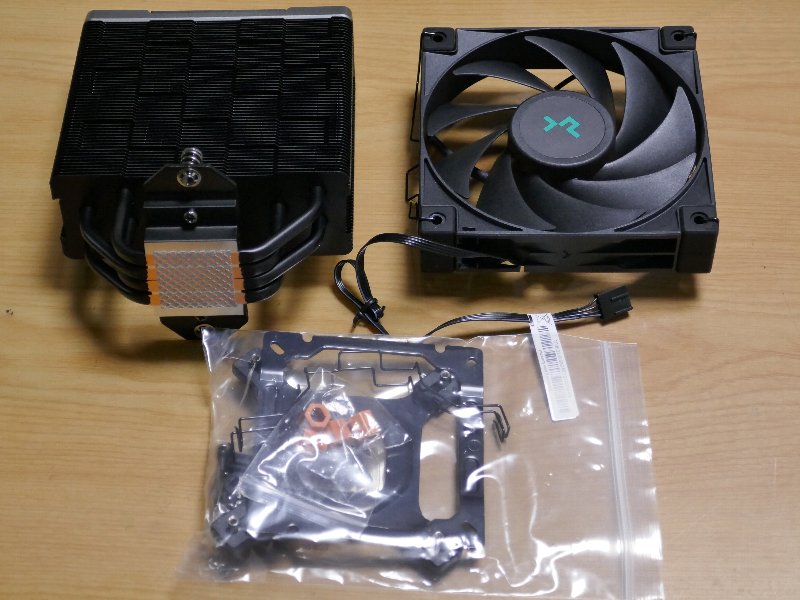
さっそく、箱を開ける。グリスが入っていないと思ったら、ベース部分に塗布済みだった。
CPUクーラーを取り付けるために、バックプレートをプラスチックワッシャーをはめて、マウンティングプレートをネジ止め。
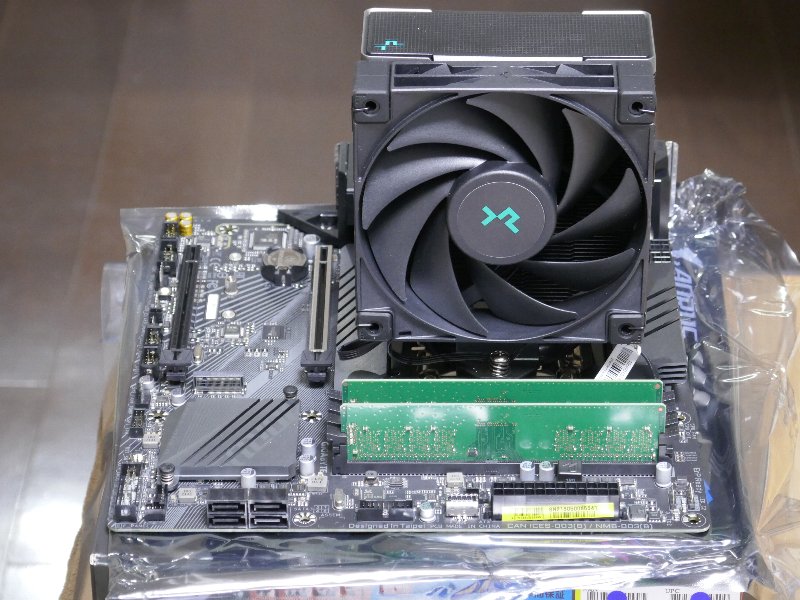
CPUクーラー本体をマウンティングプレートにネジ止めし、ファンをクリップで固定。
4PinのコネクタをM/B上のCPU_FAN(ファンヘッダ)に接続して、M/Bの組み立てはあっけなく終了。
4.2 ケースへの組み込み
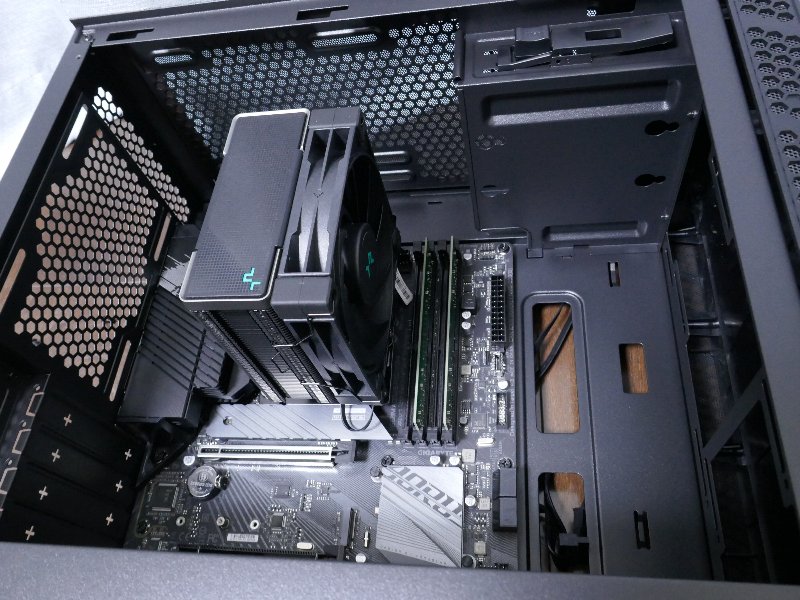
CPUクーラーを掴んでM/Bを持ち上げ、M/Bをケースに取り付け。
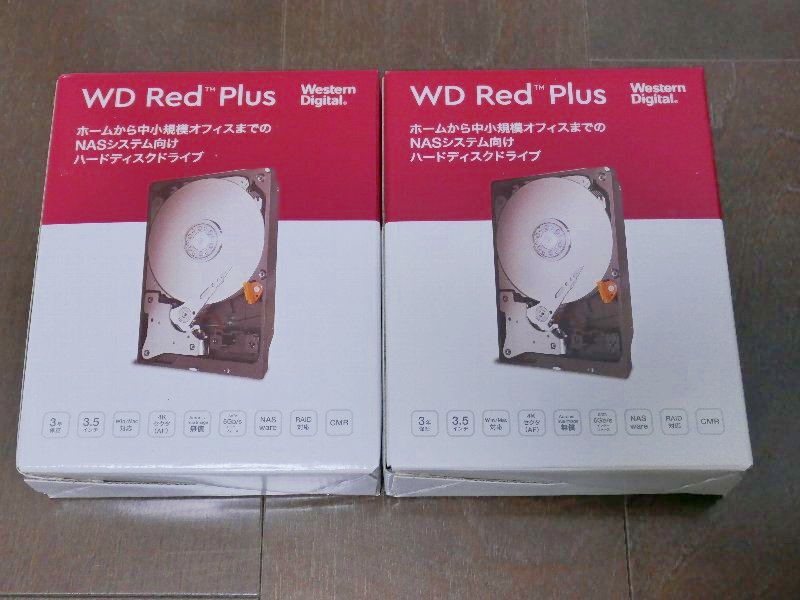
別便で、HDD到着。RAID1にしたかったので、WD RED Plusをチョイス。5400回転だがCMRなので、速度もさほど遅くはないだろう。
| Parts | Maker | Model | Spec |
|---|---|---|---|
| HDD | WD | WD40EFZX | 4TB/RED Plus |
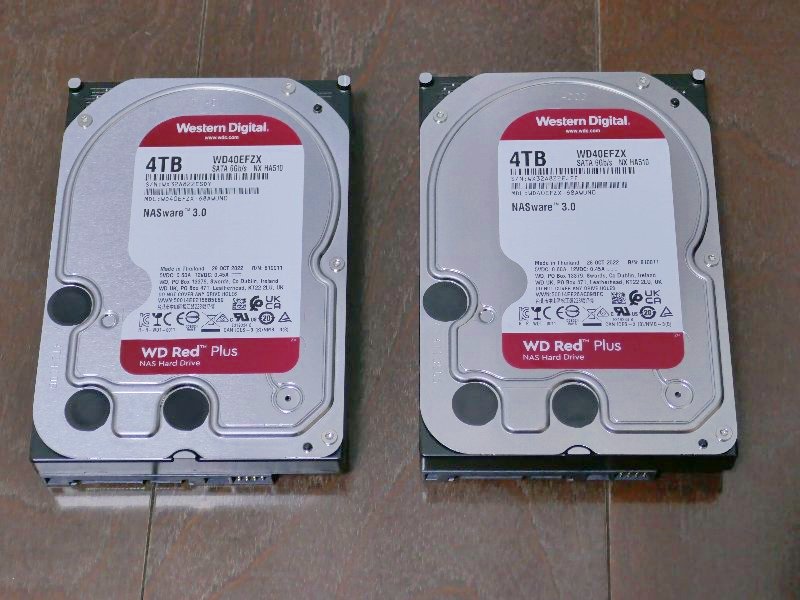
箱から取り出した。まぁ、昔からあるHDDなので、変わったところはない。(^_^;
RED Plusであることを、強調したいぐらいかな。
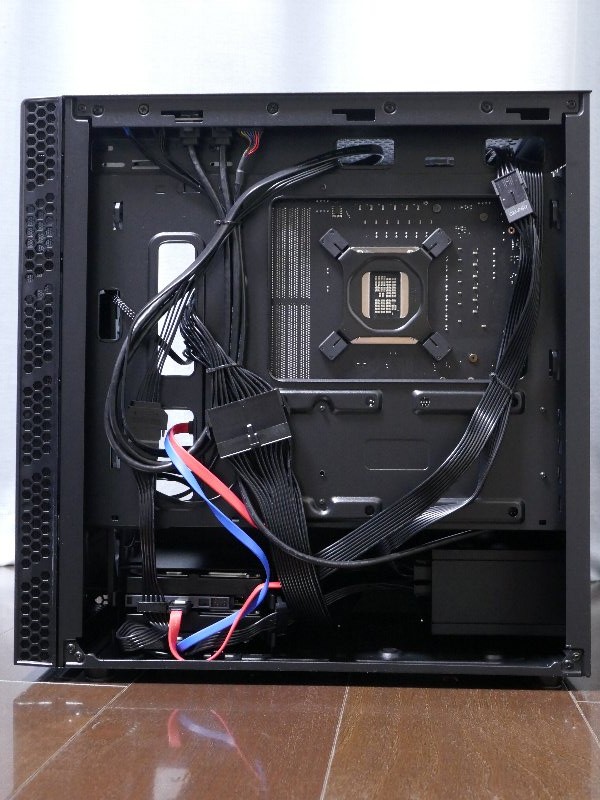
HDDベイにHDDを取り付け、区別しやすいように青と赤のSATAケーブルで、M/Bに接続。
ATX24ピンとEPS 8ピンケーブルはやはり長さ不足で、延長ケーブルでM/Bに接続。
裏面配線は、こんなところ。
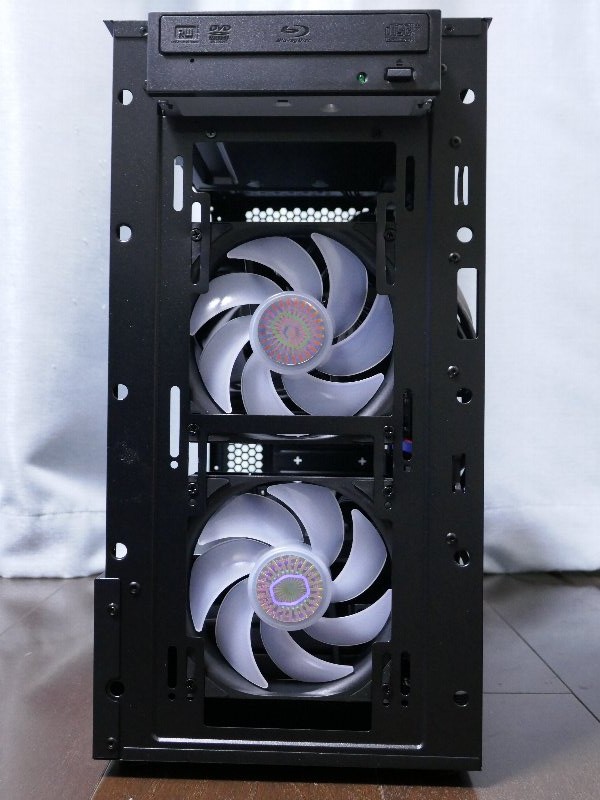
フロントには、BDドライブと、ケースファンを固定。
4.3 起動しない
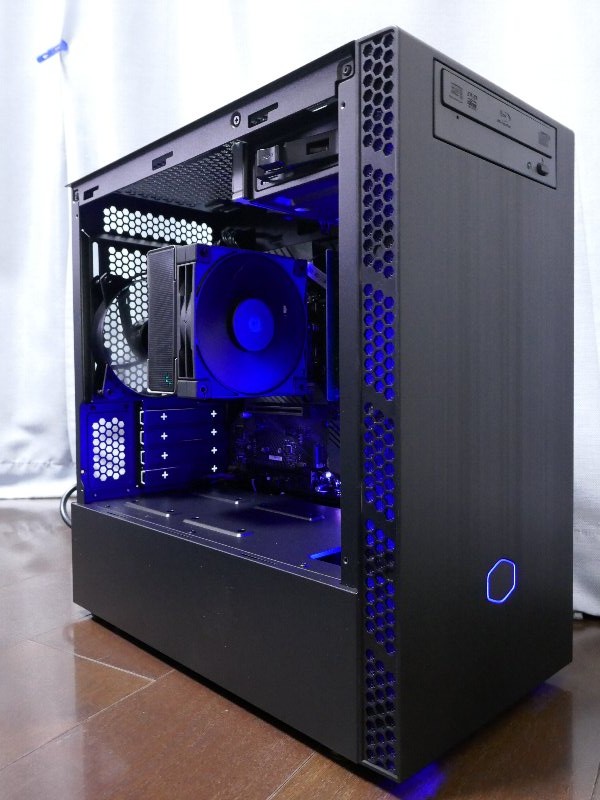
O/Sインストール前に起動テスト。正常にBIOSが映ることを期待して電源投入。
だが、10秒ほど電源が入ったかと思うと、再起動がかかり、起動しない。
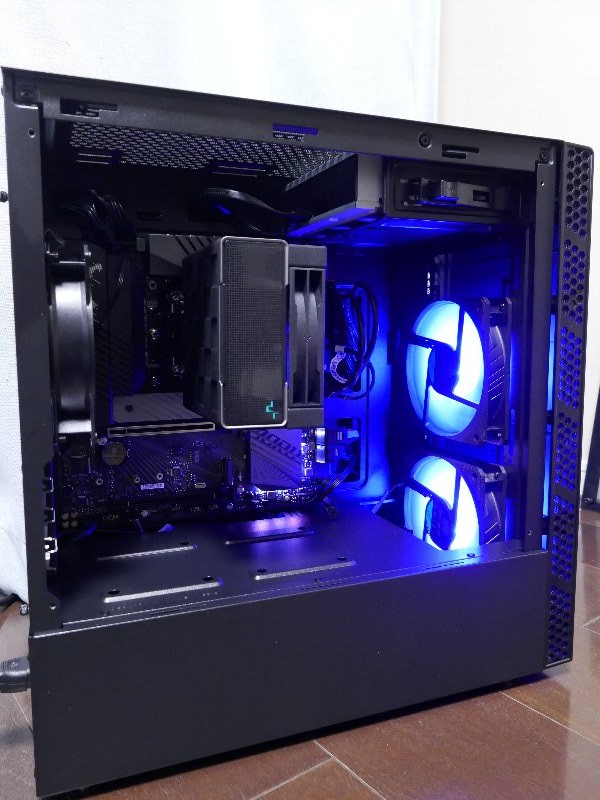
ググっても、怪しいのは全パーツらしく、途方に暮れる。
そうだ、M/BがB660Mだから、13世代に対応したBIOSが乗っていないのかもしれない。早速、GIGABYTEのサポートページを見てみると、13世代に対応したBIOSは「F20」以降であり、早速BIOSのバージョンアップを試すことにした。
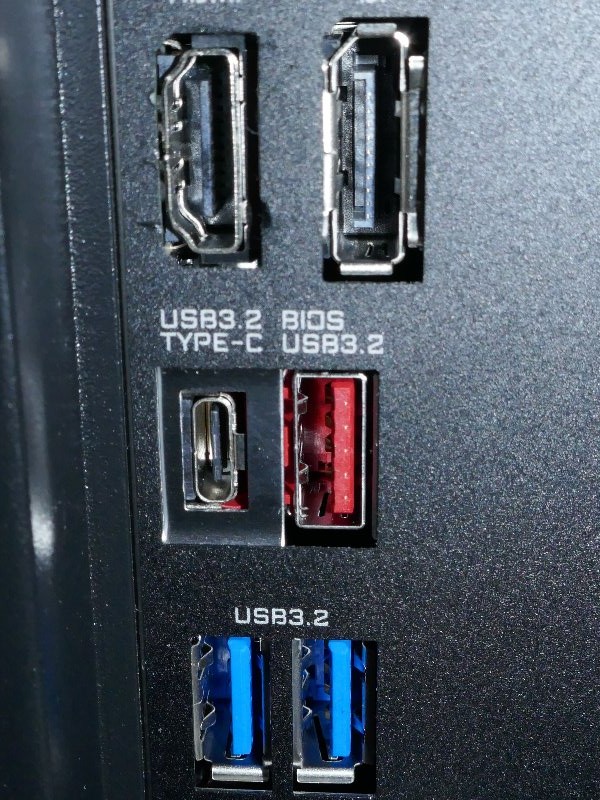
GIGABYTEのM/Bには、「Q-Flash Plus」という機能があり、CPU、メモリー、グラフィックボードなしでもBIOSをアップデートすることができる。(GIGABYTEのM/Bを選択してよかった。(^.^)v)
FAT32でフォーマットしたUSBメモリーを用意し、BIOS更新ファイルを「gigabyte.bin」にリネームして、BIOSと刻印のあるUSBポートに刺す。
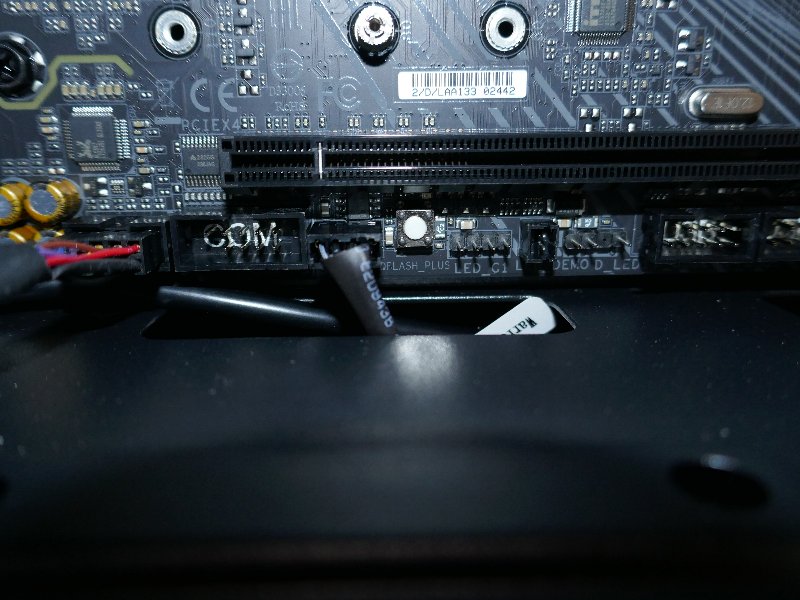
PCの電源ボタンには触らず、M/B上の「Q-FLASH PLUS」のボタンを押すと、LEDの点滅が始まった。
数分後、点滅が収まり、USBメモリーを抜いて、電源を投入。無事にPCは起動して、BIOS画面が表示された。
めでたし、めでたし。
4.4 O/Sのインストール
ここは待つだけなので、特に写真もないのだが、ユーザをMSアカウントではなく、ローカルアカウントで作成したかったので、色々ググってみた。
今回は、Rufusを使ってローカルアカウントが設定可能なインストールUSBメモリを作成し、それを用いてインストール作業を行った。
SSDは、1000GBの内、512GBをO/S用に割り当て、残りはTEMPとスワップファイル用の領域に使うことにした。
O/Sのインストールが終わると、「APP Center」のインストール画面が表示されるので、必要なユーティリティー(RGB Fusion、SIV、@BIOSなど)と、「すべてのドライバー」をインストールした。
4.5 RAIDの構築
RAIDの構築方法はマニュアルからは省かれており、GIGABYTEのサイトからマニュアルをダウンロードするのだが、B660ではPCI-EでのRAIDが組めないので、BIOSでの設定がちょっとややこしい。
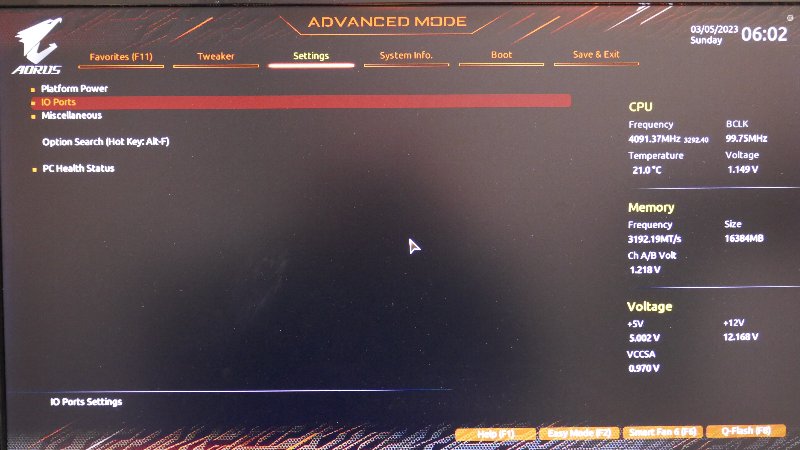
電源投入時に「DEL」キーを押してBIOS画面に入り、SettingsのIO Portsに入る。
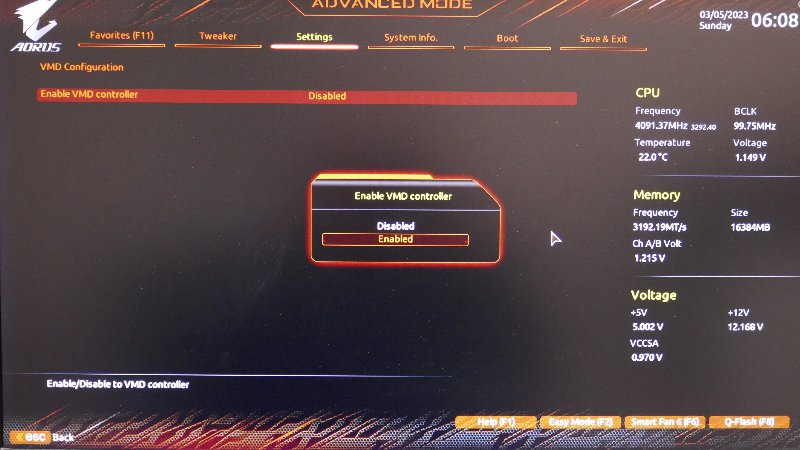
VMD setup menuで、Enable VMD controller を Enabledに変更。
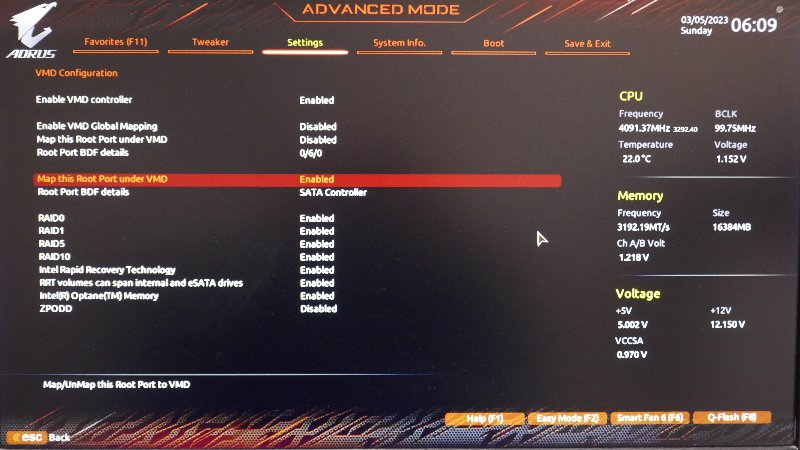
Enable VMD Global Mappingを「Disabled」にして、「SATA Controller」の上の「Map this Root Port under VMD」の項目をEnabledに変更。
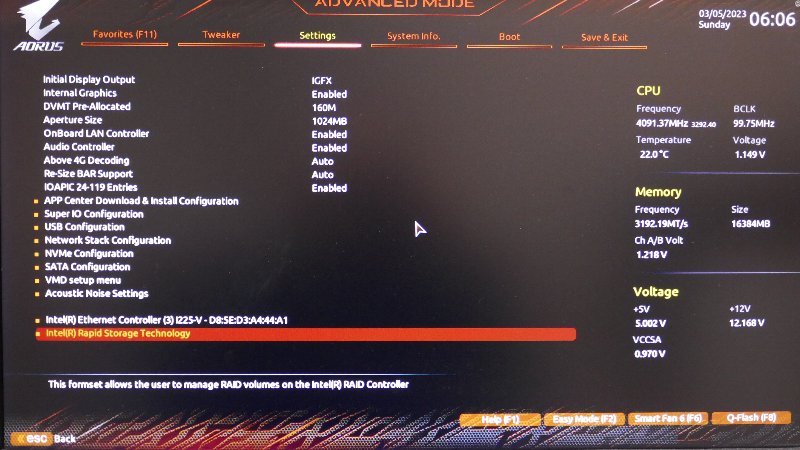
一旦、システムの再起動後、再度BIOS画面に入る。 SettingsのIO Portsに「Intel(R) Rapid Storage Technology」が表示されるようになるので、サブメニューに入る。
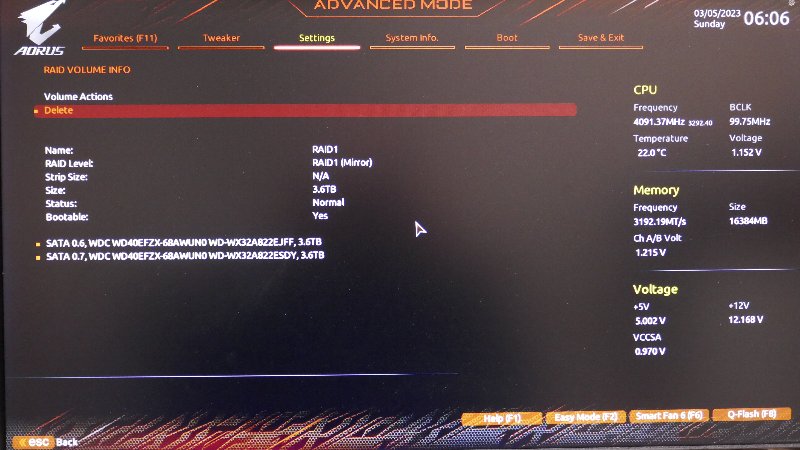
Intel(R) Rapid Storage Technology メニューで、「Create RAID Volume」で
写真はボリューム作成後に撮影したので、「Delete」メニューしか表示されていない点に注意。
必要なデータを旧PCから一晩掛けてコピーし、必要なアプリをインストールしてようやく、いや、ついにPC-ME9が完成。
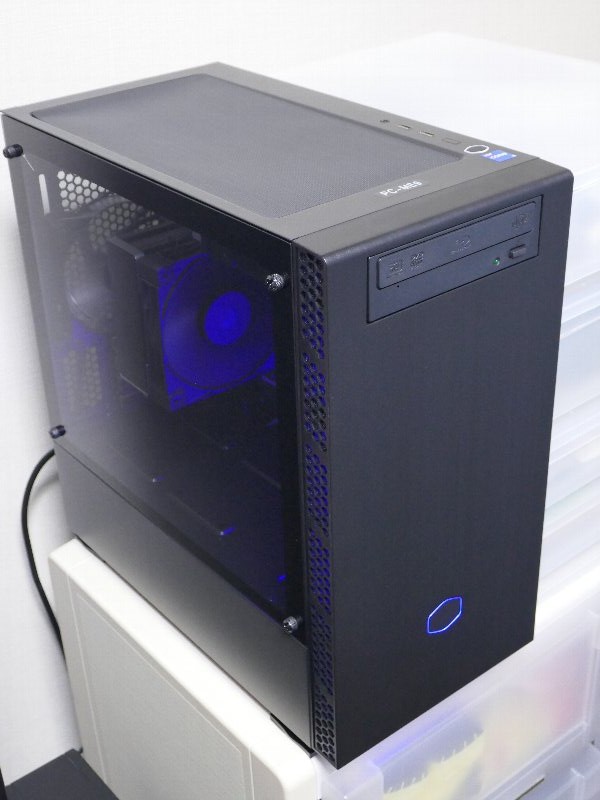
狙い通り、フロントのCooler Masterマークがケースファンの青いLEDで浮かび上がった。
ちなみに、電源ランプ、リセットスイッチにあるアクセスランプは、白色である。
5.ベンチマークテスト
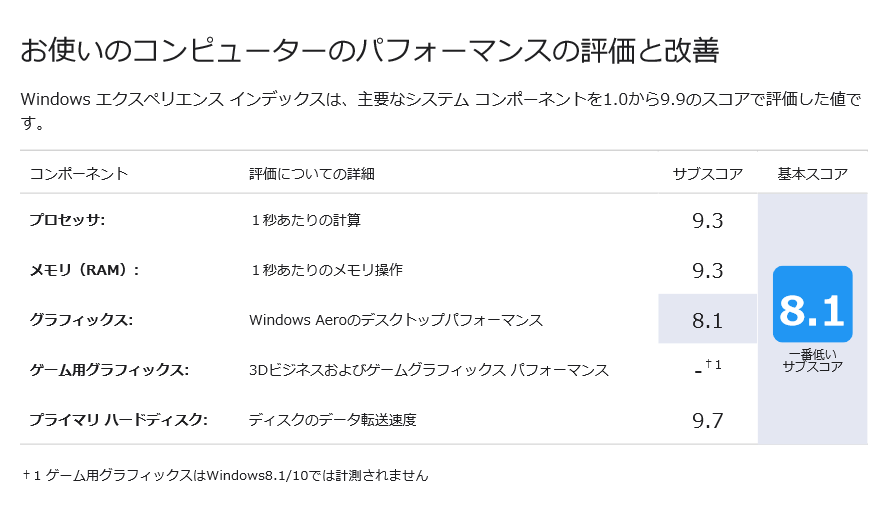
とりあえず、「winsat formal」を実行して、WEI Viewerで、エクインこと「Windows エクスペリエンス インデックス」を表示させてみた。
グラフィック以外は、9.3超えなので、満足。特に、プライマリハードディスクが9.7のハイスコアを叩き出しているのは、大満足。(^.^)v
次にPCを組むなら、ストレージはNASのRAID5にして、オールフラッシュ(SSDオンリー)にしてみたいと、夢見るのであった。