Rev.007

このページは、MEのメインマシン「PC-ME10」の作成過程をレポートするコーナーです。(^.^)v
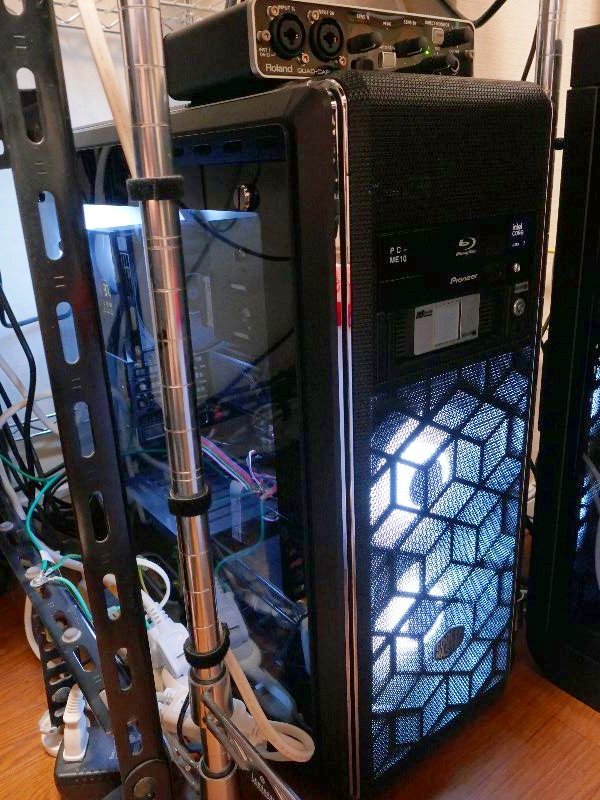
1.構想を練る
現行のメインマシン「PC-ME8」は2018年3月に誕生し、2025年9月時点で7年が経過している。
性能的に何ら問題はなく、Windows11が快適に稼働している(Core-i7の第8世代)が、そのデータのバックアップに使っている「PC-ME7」は2013年4月に誕生し、既に12年が経過している。さすがにCPUはCore-i7の第3世代であり、Windows11には移行できないまま、Windows10のサポート終了時期が近づいてきた。
そこで、まだ発売されていないCore Ultraの第3世代が発売されるのを待って、来年(2026年の3月頃)に「PC-ME10」を作ることにした。もう、PC自作雑誌も発売されていないので、Core Ultraの第2世代をベースに、価格.comとにらめっこして、構成を考えてみた。
2.PCの構成を決める
ずっとRAID10に拘ってきたが、大容量のM.2なSSDも当たり前になってきたし、SATAコネクタの数も4つぐらいが標準になってきたので、HDDレスでシンプルな構成のPCにしたい。ただ、BDは載せたいし、5インチベイは2台分は欲しい。
あと、CPUクーラーは水冷だと寿命が短いので、空冷にしたい。温度表示ができるDEEPCOOLのAK620 DIGITAL PROを見つけたので、これを基準にどんどんパーツが決まっていく。
CPUクーラーが多機能なので、ケースファンを派手派手に光らせる必要はないのだが、CPUクーラーの光り方がわからないので、ひとまず光るケースファンを買って、ソフトで光り方を調整することにした。
| Parts | Maker | Model | Spec | 予算 |
|---|---|---|---|---|
| PCケース | Cooler Master | MasterBox CM694 TG | 5"*2 Middle Tower | \18K |
| M/B | GIGABYTE | Z890 A ELITE WIFI7 | Z890,LGA1851 | \33K |
| CPU | Intel | Core Ultra 7 265K BOX | 8P+12E/20T,3.9GHz | \52K |
| MEM | crucial | CP2K32G64C40U5B | DDR5-6400 32GBx2 | \32K |
| VIDEO | なし | CPU内蔵 | Intel Graphics | \0K |
| 電源ユニット | 玄人志向 | KRPW-GA750W/90+ | 80PLUS Gold,プラグイン,750W | \10K |
| CPUクーラー | DEEPCOOL | AK620 DIGITAL PRO0 | サイドフロー空冷 | \14K |
| ケースファン | SILVERSTONE | VISTA 120 ARGB | 120mm×3 | \6K |
| BDドライブ | Pionner | BDR-S11J-X | PC-ME7から移設 | \0K |
| SSD-1 | WD | Black SN8100 | 2000GB/M.2(NVMe),Gen5 | \42K |
| SSD-2 | WD | Black SN7100 | 4000GB/M.2(NVMe),Gen4 | \36K |
| O/S | Microsoft | Windows11 Pro | 64bit DSP版 | \25K |
| その他 | 未定 | 必要に応じてパーツを追加 | \5K | |
| 合 計 | 約\275K | |||
3.PCのパーツを集める
3.1 ケース(2025年9月)
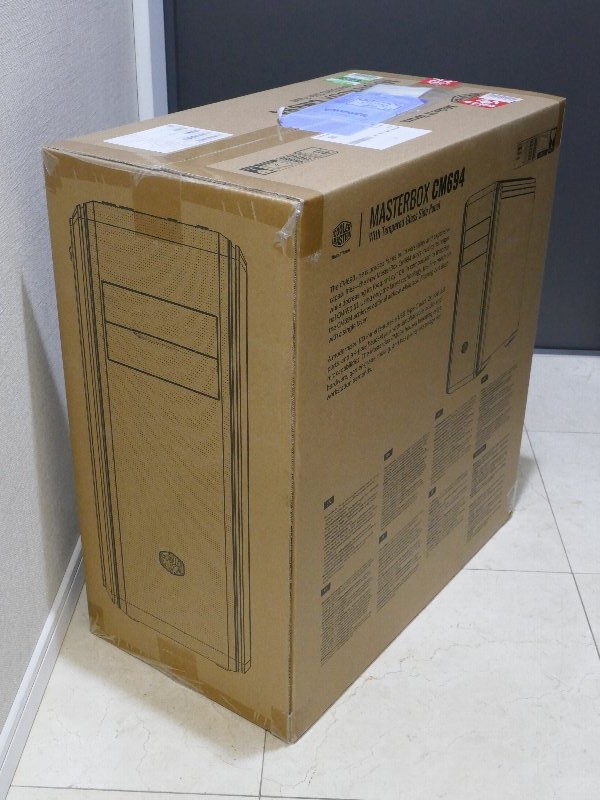
価格.comとにらめっこしつつ、どのパーツをどこで買うかを検討を進める。ほとんどのパーツは通販で買うとして、メインPCとして、最重要パーツであるケースを買った。
5インチベイのあるケースって本当に貴重だし、売り切れたら困るので、即確保。
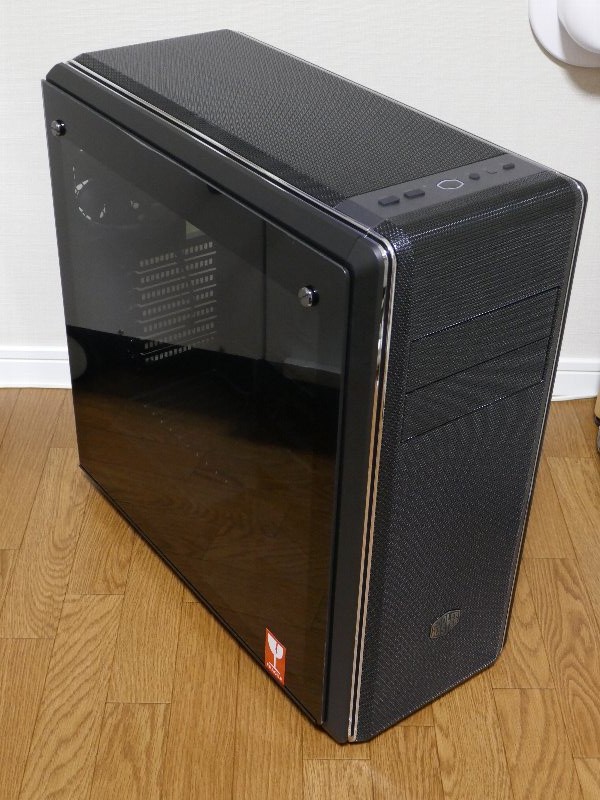
とりあえず、箱から出した。やっぱり、側面が強化ガラスなのが、イイね。
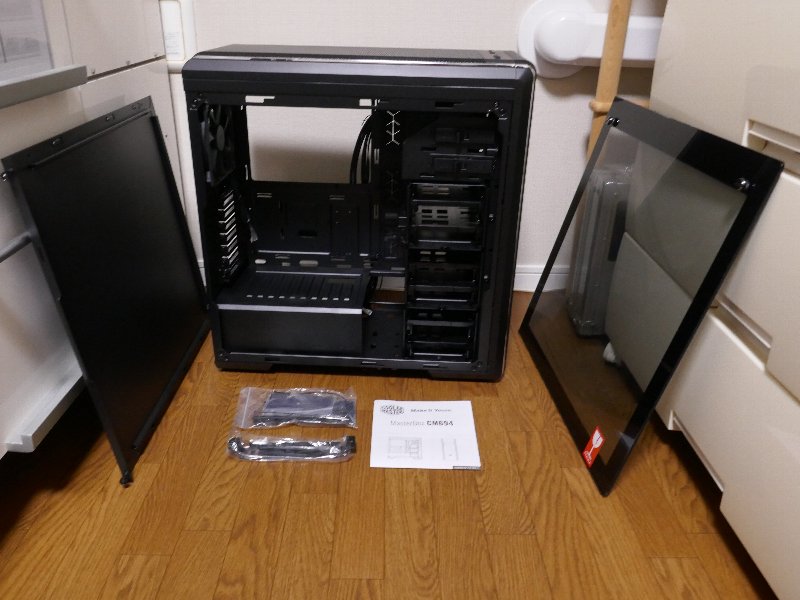
両側のパネルを外してみる。ネジやインシュロックなどの付属物にマニュアル。
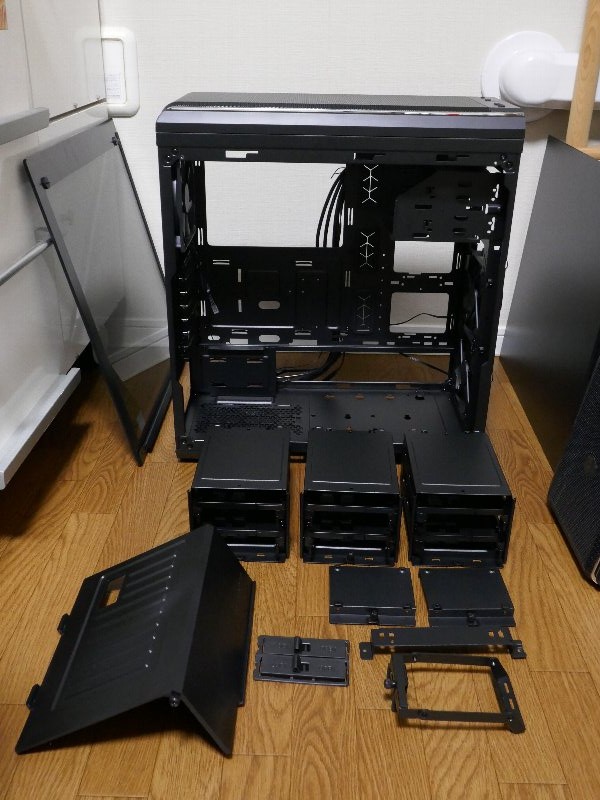
バラしてみたら、奥から3.5インチベイが3個に、2.5インチベイが2個。電源ユニットカバーに、5インチベイのワンタッチ固定部品、5インチベイ用のファン固定ステーに、ビデオカードの固定ステー。
もったいないけど、使う予定のない3.5インチベイ2個と2.5インチベイ2個、5インチベイ用のファン固定ステーは廃棄することにした。それでも。3.5インチベイ1個で2台のHDD or SSDは増設できるから、使用上は問題ないだろう。逆に、3.5インチベイを全部つけていれば、フロントファンの近くに来るので、風の通りが悪くなりそう。
3.2 電源ユニットとケースファン(2025年9月)
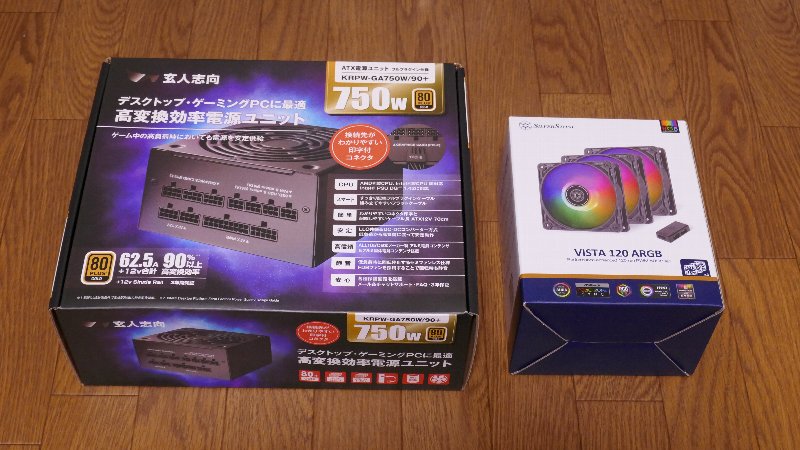
ケースに対して、各ケーブル長に問題がないか確認するため、電源ユニットとケースファンを購入。(調べて買ったので、多分問題ないだろうけど、現物合わせしてみないとわからないこともあるので。)
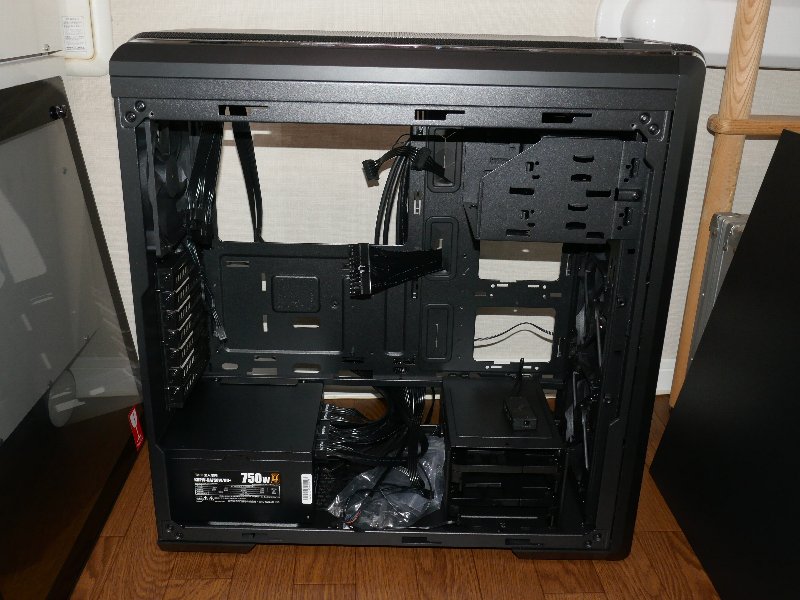
電源ユニットのATX24ピンケーブル、ATX12Vケーブル、SATAのケーブルは問題なく届くことを確認。
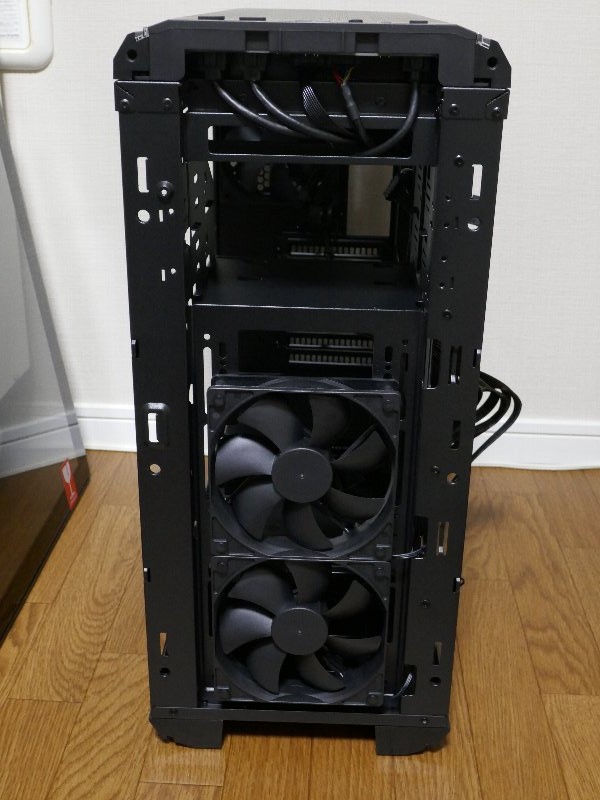
こっちは、ケースに標準装備のケースファン(3ピンタイプ)。
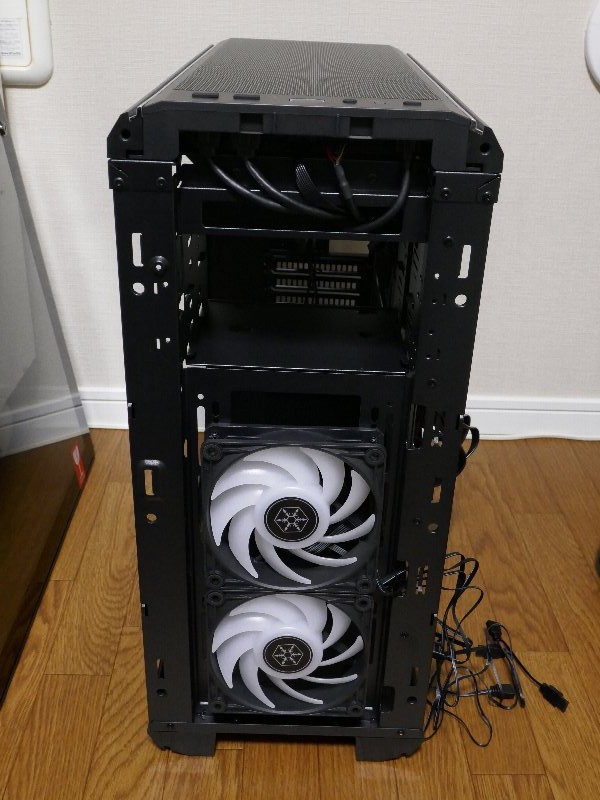
それを光るケースファンに取り替え。4ピンケーブル(50cm)とARGBケーブル(80cm)が、伸びている。
一旦フライング購入はここまで、あとは、Core Ultra 7の第3世代が発売されるのをひたすら待つ。(^_^;
3.3 小物類(2025年10月)

必要になるであろう小物類を購入。左からAINEXのマザーボード用ブザー、同社のRGB端子連結強化バンド、エレコムのSDカードリーダー、AINEXの電源/リセットスイッチ有線リモコンである。
特に一番最後の「電源/リセットスイッチ有線リモコン」は、ケースの上部にある電源スイッチやUSB端子が使いにくいのを改善するために、購入したものである。
3.4 MEM、SSD(2025年12月)
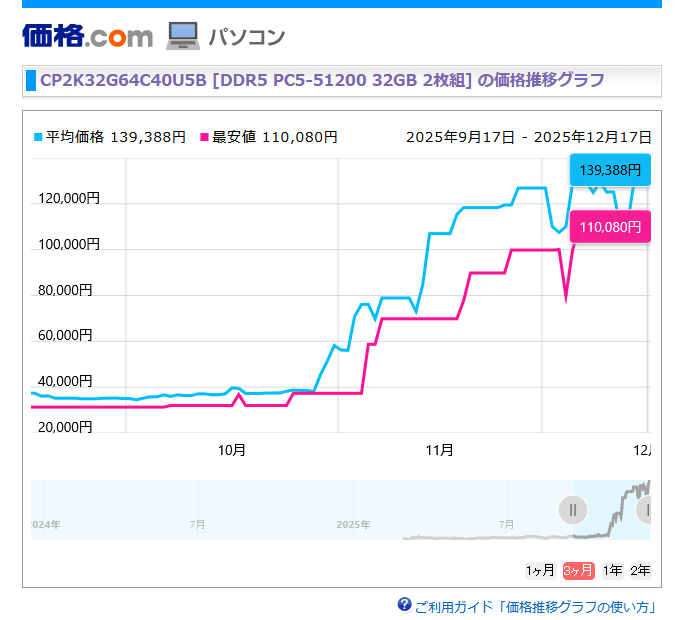
生成AIブームによるHBM(High Bandwidth Memory)への需要拡大により、コンシューマ向けのメモリ不足が発生し、価格の高騰が止まらない。さらに、crucialがコンシューマ向けメモリの撤退を発表したから、¥32Kで買える予定だったDDR5-6400 32GBx2が¥110Kまで値上がりしていた。
色々メモリについて調べていたら、チップセットZ890ではCUDIMM(Clocked Unbuffered DIMM)という高速化と信号品質の安定性を向上させたメモリが使えることが分かり、ネットで探し始めたら売り切れが続出。メモリが安定供給されるのは、2027年以降になるという情報もあり、値上がり始めたSSDも一緒に買うことにした。
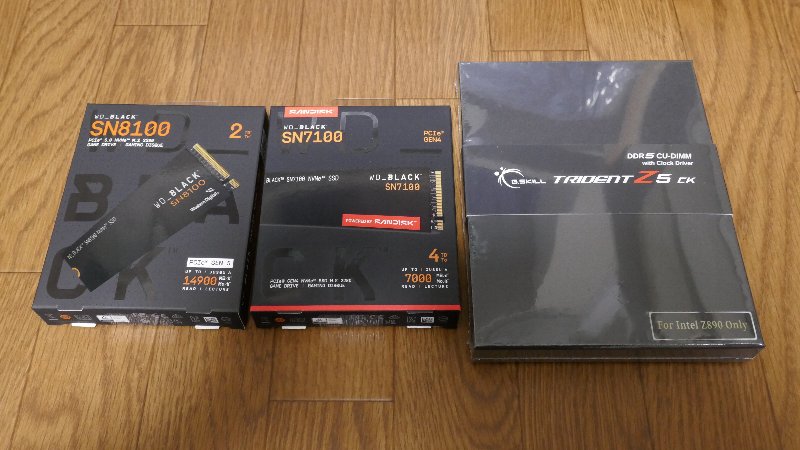
メモリ容量は64GBから48GBに減ることになったが、G.SKILLの「F5-8200C4052G24GX2-TZ5CK」(DDR5-8200 24GBx2) を¥86Kで駆け込み購入。(^_^;
SSDはGen5の2000GBが¥5K値上がり、Gen4の4000GBが¥11K値上がりしていたが、こちらも購入。ついでにDSP版のWin11 ProのDVDも購入。トータルで¥200K超えの買い物となった。(;_;) ウルウル
CPUとM/BがあればPCが完成してしまうが、予定通りCore Ultra 7の第3世代が発売されるのをひたすら待つ。(^_^;
3.5 M/B(2026年3月)
CPUについてGeminiで調べたら、Core Ultra 7の第3世代はノートPC用のものしか発売されず、デスクトップ用はCore Ultra 200シリーズのマイナーアップデート版である「Arrow Lake Refresh(通称 200K Plusシリーズ)」が2026年の春に発売されるという情報だった。次世代CPU「Nova Lake」は2026年末頃に発売されそうだが、ソケットが変更されるので、M/BやCPUクーラーが予定していたものが使えなくなるし、メモリーももっと高速なものに変わるかもしれない。
Geminiとも相談して、既に買ってあるパーツを有効活用するためにも、2026年春にIntel Core Ultra 7 270K Plusが発売されるのを待って組み立てることにした。
CPUの発売日が2026年3月26日に決定したとのニュースを聞き、残りのパーツを購入することにした。
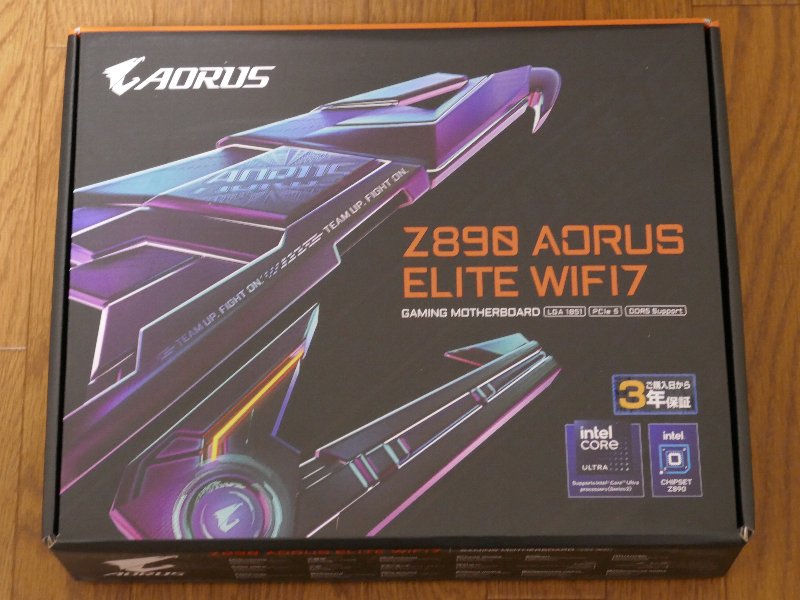
M/Bは、GIGABYTEのZ890 AORUS ELITE WIFI7 ICE(ホワイトモデル)で考えていたが、ドスパラ限定品で既に在庫がなかった。仕方なく、ブラックモデルのZ890 AORUS ELITE WIFI7を購入した。3年保証なのはありがたいが、日本語の取説などは付いてなかった。(GIGABYTEのホームページから入手済みだったが。)
残るのは、CPUとCPUクーラーのみとなった。
3.6 小物類2(2026年4月)

M/Bの取説を読んでいたら、バックパネルにHDMIの出力がないことに気づいた。これではデュアルディスプレイ化だけでなく、インストール時のサブモニタ(液晶TV)への接続ができない。
しかし、Thunderbolt 4 (USB4 USB Type-C port)のポートがあることに気づいた。そこで、「Thunderbolt 4 HDMI 変換アダプタ」で検索して、「USB Type-C > HDMI変換アダプタ」を探し出した。
ついでに、BDドライブの裏配線が確実にできるように、長めのSATAケーブルと電源延長ケーブル、それからファンの増設用にPWMファン二股電源ケーブルを購入した。
3.7 CPU Cooler、CPU(2026年4月)

Intel Core Ultra 7 270K Plusの単品販売がようやく開始されたので、お店で取り置きを頼んだ。
残るパーツであるCPU Coolerを購入。サイドフローのシングルファンであるが、7本のヒートパイプを有し、最大280WのTDPに対応している。また、ディスプレイが搭載されており、CPU温度、負荷、消費電力、動作クロックが表示できる点が気に入った。

取り置きを頼んだお店に行って、CPUをゲット!! ちゃんと、「270K Puls」と書いてある。
今日はもう遅いので、明日になったら早速組み立てることにしよう。(^.^)v
4.PCを組み立てる
4.1 M/Bの組立て

使用するパーツを全部並べてみた。ここ最近はビデオカードがないのがお約束だが、今回は、HDDがないのが今までと違うところだ。
メモリやSSDの高騰を受け、当初より総額が\80k近く増え、\350k超え。(^_^;

マザーボードを箱から取り出した。
付属品は、簡単なマニュアルとWiFiのアンテナ、SATAケーブル2本、SSD用のサーマルパッドにラバーパッド。

CPUを箱から取り出した。さて、「intel core ULTRA 7」のシールは、どこにはろうかな?

ソケットレバーハンドルを持ち上げ、カバーをオープン。

ソケットとCPUの向きに注意してそっと載せた。

ロードプレートを閉じ、ソケットレバーハンドルで固定。

次はメモリ。大層な箱に入っている。なんか高級感がある。
まあ、今はメモリも高いしなぁ。

マニュアルに従って、メモリーをA2、B2スロットに取り付け。

メモリの取り付けが終わったら、次はPCI GEN5対応のメインSSD。容量は2000GB。

CPU横の直結のスロットにSSDを固定。今はネジ無しで固定できるから便利。

今度は、大量データ保存用に用意したサブのSSD。PCI GEN4対応で、容量は4000GB。

SSDを取り付けるために、カバーを取り外す。

SSDが反るのを防ぐために、ラバーパッドをマザーボードに貼り付け。

SSDをCPU直結のスロットに取り付け。これで、ビデオカードは使えなくなるのだが、使わないので問題なし。

サーマルパッドの保護シートを外して、カバーを元に戻す。こちらもネジ不要。

今度は、CPUクーラーの取り付け準備。バックプレートをマザーボードの裏に取り付け、マウンティングプレートをネジ止め。

CPUクーラーを用意。

取り付け作業のため、一旦ファンを外す。

シリコングリスをX字に塗るつもりが、てんこ盛りになった。(^_^;

LCDパネルを外して、専用ドライバでネジを締めて、CPUクーラーを固定する。

LCDパネルを戻して、ファンを取り付ける。
4.2 ケースへの組み込み

CPUクーラーを掴んでM/Bを持ち上げ、M/Bをケースに取り付け。。

マザーボードをケースに取り付けてから、PCI GEN5対応SSDの放熱フィンを取り付ける。この順にしないと、マザーボードの真ん中のネジが締められないからである。

電源ユニットを準備する。

マザーボードに電源ケーブルを接続。左上のATX12Vの配線とケースファンの接続に苦労した。
それから、リアファン、トップファンを取り付け。

BDドライブを取り付け、SATAケーブルおよび電源を接続。「電源/リセットスイッチ有線リモコン」を接続。配線はこれで完了。

裏面配線はこんな感じ。ケーブルは、ケースに付属のインシュロックで固定した。
4.3 O/Sのインストール

最初はBIOS画面が表示されなかったが、「Q-Flash Plus」で最新に更新。
BIOSを設定して、Windows11 ProのDSP版をインストール。いつものように、DVDからではなく、Rufusを使ってローカルアカウントが設定可能なインストールUSBメモリを作成し、それを用いてインストール作業を行った。
メインSSDの2000GBを2つのパーティション(750GBとその残り)に区切り、750GBの方にOSを入れた。

OSのインストールが終わったので、メインのSSDの残りの領域(ユーザデータ領域、約1TB)と、動画データを保存するサブSSDの領域(約3.6TB)に外付けHDDからファイルをコピー。
まだ、CPUクーラー制御ソフトを入れてないので、CPUの温度は表示されていない。
4.4 色々試す

ケースファンとマザーボードは、GIGABYTEの「RGB Fusion」で色を制御できる。
初期値の「レインボーウェーブ」ななかなか、派手である。

結局、単色の白にして、輝度は最大に設定した。
5.ベンチマークテスト

Cinebenchを実行して、CPUに負荷をかけて、どこまでCPUの温度が上がるか試してみた。
このときは86℃が最高温度で、90℃を超えることはなかった。CPUファンはちゃんと仕事してくれている。(^.^)v

平静時は、36℃から40℃の間ぐらい。
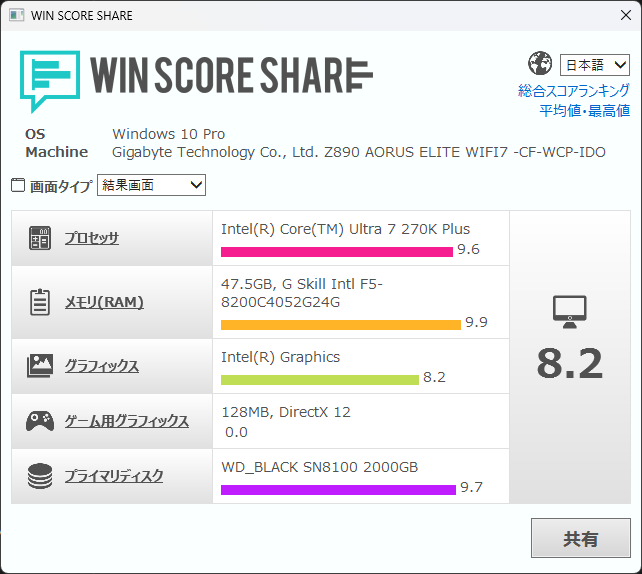
とりあえず、「winsat formal」を実行して、エクインこと「Windows エクスペリエンス インデックス」を計測。「WinScoreShare」を使って、値を表示させてみた。
グラフィック以外は、9.7超えなので、大満足。

SSDの速さを見てみた。メインSSDはこんなに速い。さすが、GEN5!!

今度は、サブSSDのGEN4。PC-ME8のSSDもGEN4だが、ほぼ倍の速度だ。

最後に、RAM DISKだ。なんとも驚異的な数値。この領域はTEMP専用で、8GBを割り当ててある。
PCの電源を落とすと、ゴミファイルは綺麗さっぱりと消えてくれる。48GBのメモリがこんな贅沢をさせてくれる。